
Stap 3: Juiste PMT-rol en afdeling aan planners geven
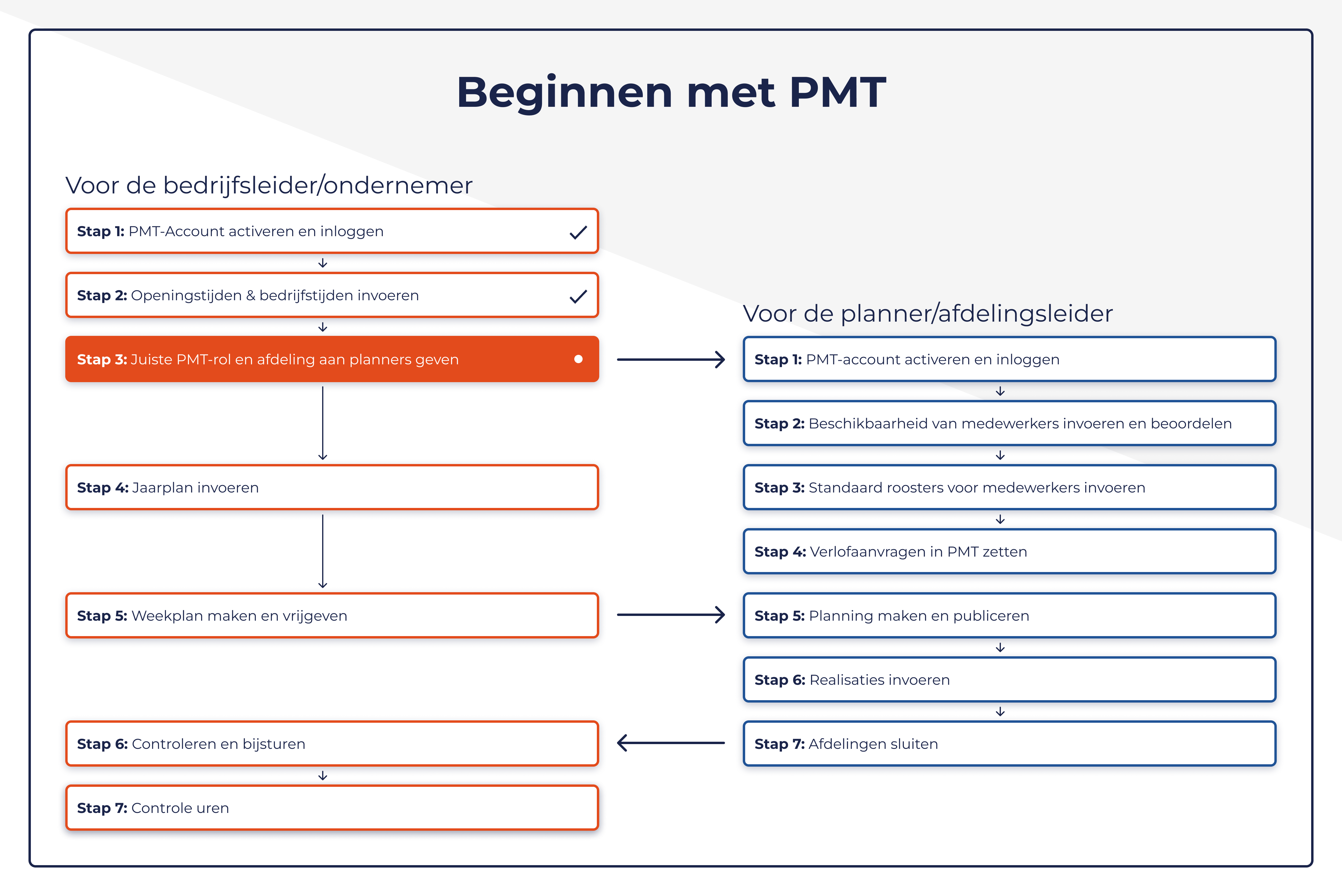
In deze stap leer je:
- Planners en afdelingsleiders toegang geeft tot PMT
- hoe je in PMT de juiste rechten toekent
- hoe je in PMT de juiste afdelingen aan de juiste mensen koppelt
Medewerkerbeheer in PMT
Ga in het hoofdmenu van PMT naar Medewerkers en klik op Medewerkerbeheer. Alle medewerkers van jouw winkel zijn ingevoerd in PMT en dus in deze module zichtbaar.
Het doel is om voor iedere medewerker waarvan jij dit wilt twee dingen aan te passen: De functie (en daarmee gebruikersrechten) en het koppelen van de juiste afdeling(en).
- Zoek de planner of afdelingsleider op met de zoekbalk bovenaan - dit kan op naam of personeelsnummer.
- Klik op het potloodicoon ✏️ om de medewerker in PMT te bewerken.

1. Medewerkerbeheer: Functie en gebruikersrechten aanpassen
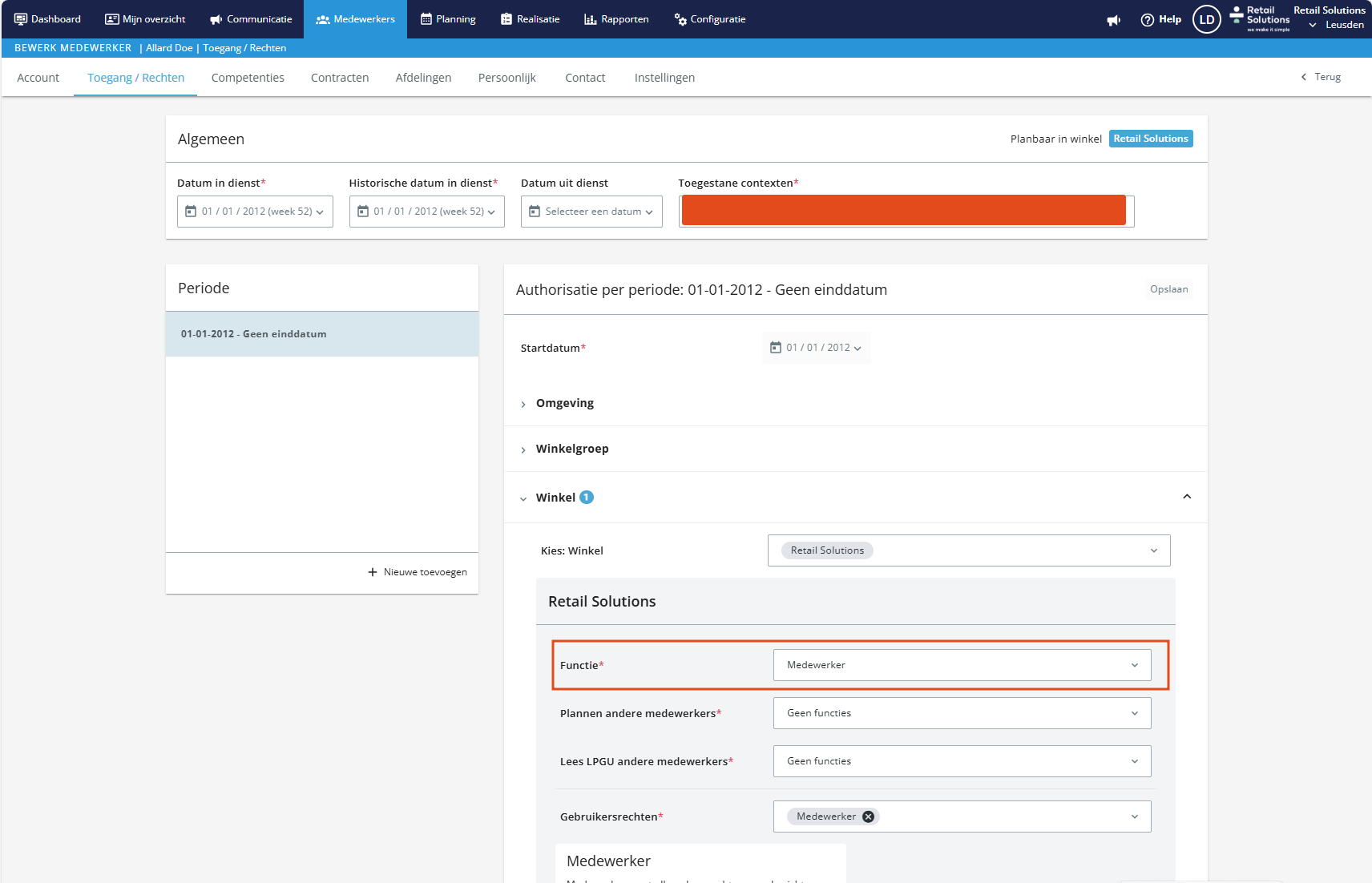
Om een planner of afdelingsleider de juiste rechten te geven in PMT: Na het klikken op het potloodicoon ✏️kun je naar het tabblad Toegang / Rechten. PMT opent automatisch de huidige toegangsperiode van de medewerker. Pas in deze toegangsperiode het veld Functie aan naar de juiste rol - bijvoorbeeld Afdelingsmanager of Planner.
- Let op: De exacte functienamen kunnen verschillen per organisatie.
Na het aanpassen van de functie worden de juiste gebruikersrechten automatisch toegepast voor de medewerker in kwestie, maar nog niet de juiste afdelingen.
2. Afdelingen koppelen
Een planner of afdelingsleider heeft alleen toegang tot de afdelingen die aan zijn of haar account zijn gekoppeld. In deze stap koppel je de juiste afdelingen aan de planner of afdelingsleider.
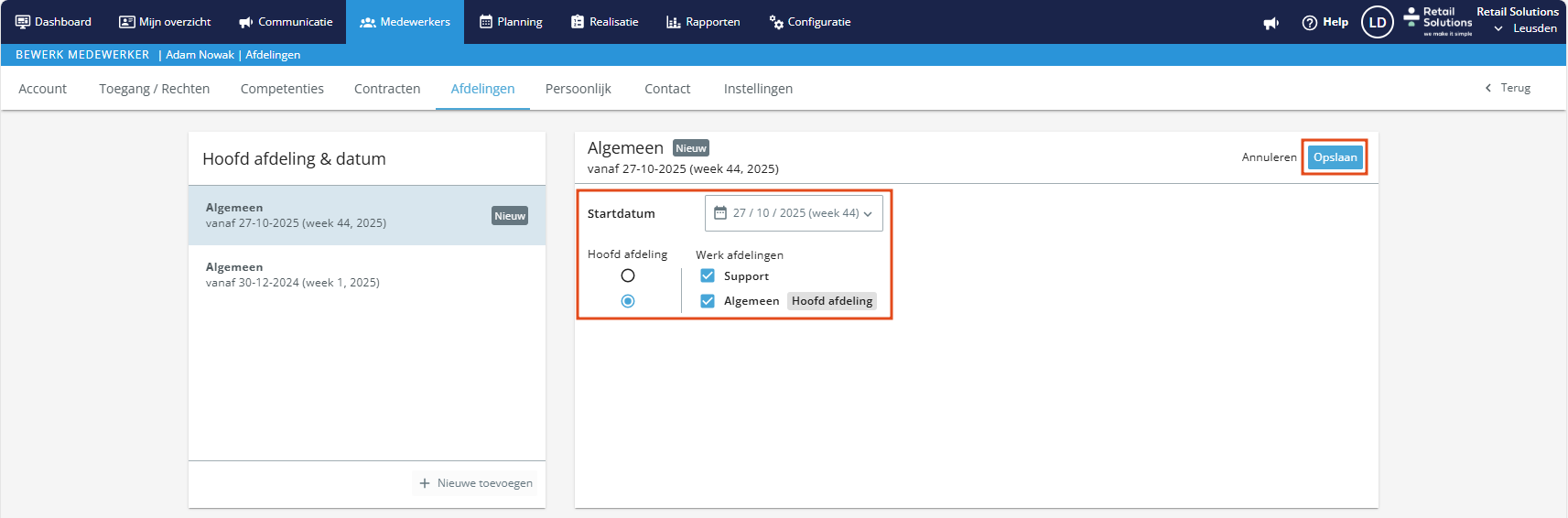
Blijf bij het wijzigingsscherm van de medewerker waar je zojuist de functies en daarmee Gebruikersrechten hebt toegekend, en ga naar het tabblad Afdelingen.
- Klik op + Nieuwe toevoegen.
- Kies een startdatum (vaak vanaf de eerstvolgende week).
- Selecteer de juiste afdeling(en).
- Hoofdafdeling: verplicht veld (de “basisafdeling” van de gebruiker).
- Werkafdeling(en): optioneel, voor extra afdelingen waar de gebruiker ook toegang toe heeft.
Klik op Opslaan om de wijzigingen door te voeren.
3. Activeringscode versturen
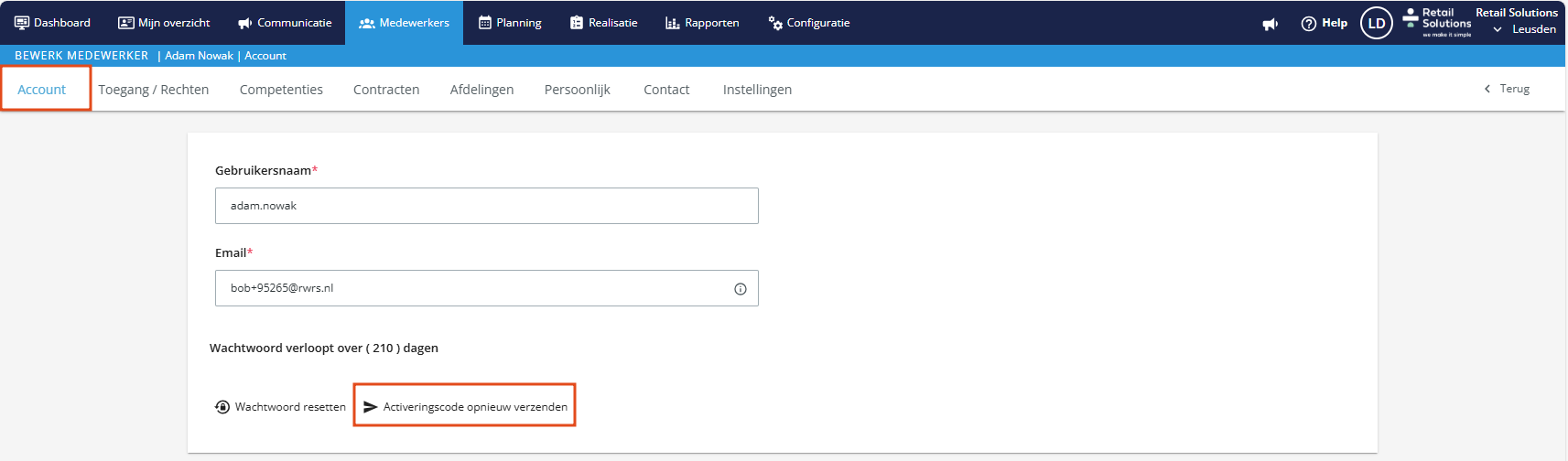
Wanneer alle gegevens voor de specifieke planner correct zijn ingesteld, kun je deze persoon toegang geven tot PMT. Op het moment dat jij dat wil als bedrijfsleider of ondernemer kun je per planner een activeringsmail versturen:
- Ga naar het tabblad Account.
- Klik op Activeringscode opnieuw verzenden.
- De planner ontvangt een e-mail met een uitnodiging om het PMT-account te activeren.
4. Herhaal stap 1 t/m 3 voor alle medewerkers.
Herhaal de stappen voor zowel de functies, afdelingen en de toegang voor alle planners/afdelingsleiders binnen PMT.
✅ Planners de juiste functies, rechten en afdelingen? Ga naar stap 4
Je hebt nu succesvol de juiste rollen en afdelingen ingesteld, en de planners kunnen inloggen. Je bent klaar voor Stap 4: Jaarplan invoeren