
Dashboard: Stuurinformatie Afdelingen & Doorsnedes
In dit artikel leer je als planners, afdelingsleiders en bedrijfsleiders over twee krachtige widgets Stuurinformatie en Stuurinformatie Doorsneden in PMT. Deze widgets zijn ontworpen om te ondersteunen bij het nemen van beslissingen op basis van actuele data. Wil je meer en uitgebreider lezen over stuurinformatie in PMT? Lees dan Stuurinformatie: Uitleg en optimale werkwijze en Stuurinformatie Doorsnedes.
Klik in het hoofdmenu van PMT op Dashboard, en indien nodig op BETA Nieuw Dashboard als je nog op het oude dashboard bent. Is de knop Dashboard of het nieuwe dashboard niet voor jouw beschikbaar, maar wil je hier wel gebruik van maken? Dit heeft te maken met jouw winkelinstellingen of de rechten voor jouw PMT-account. Neem contact met ons op via ons klantenportaal.
Widget stuurinformatie uitgelegd
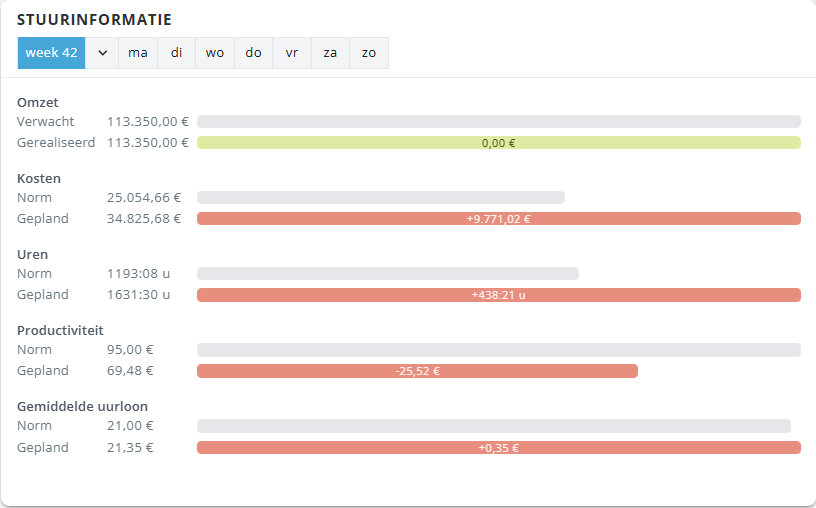
De Stuurinformatie widget toont in één oogopslag de belangrijkste, altijd up-to-date stuurgetallen van jouw organisatie. Zo kun je in 1 opslag zien waar afwijkingen zijn ten opzichte van het weekplan, de norm en waar mogelijk actie nodig is.
Afwijkingen zijn gebaseerd op de norm tegenover de verwachting, of gepland tegenover gerealiseerd:
- Groen = positieve afwijking (bijv. hogere gerealiseerde omzet dan verwacht)
- Rood = ongewenste afwijking (bijv. meer uren gepland dan genormeerd)
De stuurinformatie widget is een beperkte weergave van de Stuurinformatie pagina in PMT. Wil je meer stuurinformatie zien? Klik op het Dashboard op de knop Ga naar stuurinformatie in de widget of navigeer via het hoofdmenu onder Realisatie naar Stuurinformatie.
De Stuurinformatie-widget op het dashboard helpt je om proactief te handelen: je ziet direct afwijkingen en kunt planningen sneller bijsturen.
Stuurinformatie Doorsneden Widget
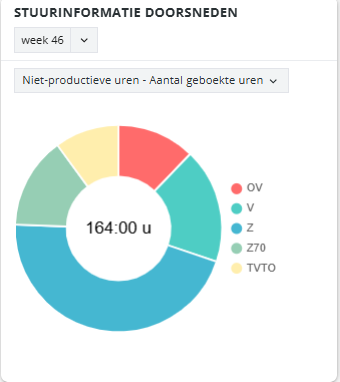
Vergeleken met Stuurinformatie Afdelingen biedt de Stuurinformatie Doorsneden widget een makkelijk te lezen up-to-date overzicht in de vorm van een cirkeldiagram. De stuurinformatie doorsnedes widget maakt het mogelijk om informatie op een gedetailleerd niveau snel af te lezen en zo de planning waar nodig bij te sturen. De stuurinformatie doorsneden widget widget bevat een schat aan informatie:
- Er kan een cirkeldiagram worden getoond voor alle categorieën en bijbehorende waarden voor een week die jij selecteert.
| Categorie stuurinformatie doorsnedes | Waarden die getoond kunnen worden |
| Niet-productieve uren | Aantal geboekte uren, % van productieve uren, Niet-productieve loonkosten (in €), % van de omzet. |
| Contracturen mix | Aantal werknemers, Minimale contracturen, Maximale contracturen , Aantal geboekte uren , % van productieve uren, Kosten (in €), % van de omzet, LPGU (in €), LPGU excl. toeslag (in €), Gemiddelde KPU (in €) |
| Contracttype mix | Aantal werknemers, Minimale contracturen, Maximale contracturen, Aantal geboekte uren, % van productieve uren, Kosten (in €), % van de omzet, LPGU (in €), LPGU excl. toeslag (in €) |
| Leeftijden mix | Aantal werknemers, Aantal geboekte uren, % van productieve uren, Kosten (in €), % van de omzet, LPGU (in €), LPGU excl. toeslag (in €), Gemiddelde KPU (in €) |
| Toeslag uren | Aantal geboekte uren, % van productieve uren, Toeslag kosten (in €) , % van de omzet |
| Verlofsoorten | Opbouw, Afbouw, Netto |
- Het totale aantal staat in het midden van de cirkeldiagram
- Ga met je muis over stukken van de cirkeldiagram om de exacte waarde te zien
- Live vanaf 21 april 2026: Indien je met je muis over de legenda en de cirkeldiagram gaat, en op je mobiel over de cirkeldiagram, zie je de afkorting voluit geschreven. Dit geeft direct duidelijkheid over de data die je ziet in de cirkeldiagram.
- Naast de cirkeldiagram staat een lijst/legenda met alle waarden. Klik op één van de waarden om deze uit te cirkeldiagram te halen, of klik op de weggehaalde waarde om deze weer terug te laten keren.
Wil je meer stuurinformatie zien? Klik op het Dashboard op de knop Ga naar stuurinformatie Doorsnedes in de widget of navigeer via het hoofdmenu onder Realisatie naar Stuurinformatie en klik op deze pagina op de tab Doorsnedes.