
Voor de bedrijfsleider en ondernemer: Loonstroken en jaaropgaven in PMT
In PMT kun je in de webversie van PMT (desktop/mobiel) als werkgever eenvoudig loonstroken en jaaropgaven delen met medewerkers. Medewerkers kunnen deze documenten veilig inzien, downloaden en bewaren. Hieronder lees je hoe dit werkt – zowel voor medewerkers als voor werkgevers.
Wil je deze functie gebruiken? 👉 Vraag de winkeloptie voor loonstroken en jaaropgaven aan via ons klantenportaal.
👤 1. Loonstroken inzien (voor medewerkers)
Medewerkers kunnen hun eigen loonstroken bekijken zodra deze door de werkgever zijn ingelezen.
Om een loonstrook te bekijken:
- Ga in PMT in het hoofdmenu naar Communicatie en klik op Loonstroken
- Klik op de gewenste loonstrook om deze te openen of te downloaden.

💡 Goed om te weten:
- Een loonstrook blijft altijd zichtbaar in PMT.
- Als je uit dienst bent, kun je nog twee maanden inloggen om je loonstroken te downloaden.
🧾 2. Loonstroken inlezen (voor werkgevers)
Met deze functie kun je loonstroken digitaal verspreiden naar alle medewerkers. PMT koppelt automatisch elke loonstrook aan de juiste medewerker, op basis van het personeelsnummer. Daarom is het belangrijk dat personeelsnummers in PMT altijd kloppen.
📥 Zo lees je loonstroken in:
- Sla het PDF-bestand met loonstroken van je accountant op op je computer.
- Ga in PMT in het hoofdmenu naar Medewerkers en klik op Loonstroken inlezen.
- Klik op Bestand kiezen en selecteer het PDF-bestand.
- Geef een duidelijke titel op, bijvoorbeeld: Loonstrook periode 09, 2025.
Deze titel verschijnt als onderwerp in de e-mail die medewerkers ontvangen. - Klik op Uploaden.
PMT verwerkt het bestand automatisch:
- Elke loonstrook wordt gesplitst per medewerker op basis van het personeelsnummer.
- De medewerker ontvangt een e-mail met een link naar zijn of haar loonstrook.
- Om de loonstrook te bekijken moet de medewerker inloggen in PMT.
⚠️ Onverwerkbare loonstroken
Soms kan een loonstrook niet worden verwerkt, bijvoorbeeld als het personeelsnummer niet overeenkomt met PMT.
Je kunt deze loonstroken downloaden, de oorzaak aanpassen (bijv. personeelsnummer corrigeren of medewerker toevoegen) en daarna opnieuw inlezen.
💡 Belangrijk:
- Alleen de medewerker zelf kan zijn loonstrook bekijken.
- Ingelezen loonstroken kunnen niet worden verwijderd.
📄 3. Jaaropgaven inlezen
Naast loonstroken kun je ook jaaropgaven digitaal verspreiden via PMT. Hiervoor is een extra instelling beschikbaar in jouw winkel.
Vink bij het inlezen de optie Jaaropgaven aan.
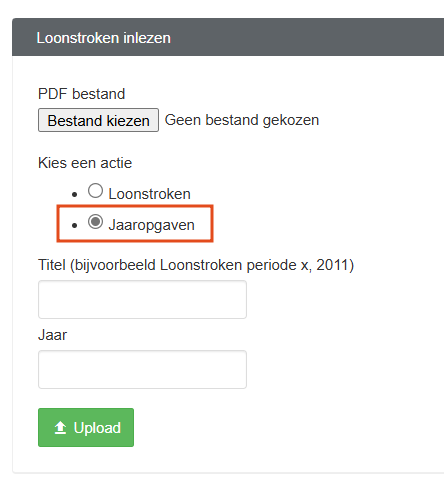
De verdere stappen zijn hetzelfde als bij loonstroken.