
Rapportage: Winkelgroep overzicht
In dit artikel lees je als organisatiegebruiker, ondernemer of bedrijfsleider hoe je de nieuwe Winkelgroep overzicht pagina kunt gebruiken, zodat je efficiënt winkeldetails kunt analyseren en prestaties kunt vergelijken binnen een winkelgroep.
Klik in het hoofdmenu van PMT op Rapportage en selecteer in het submenu Winkelgroep overzicht.
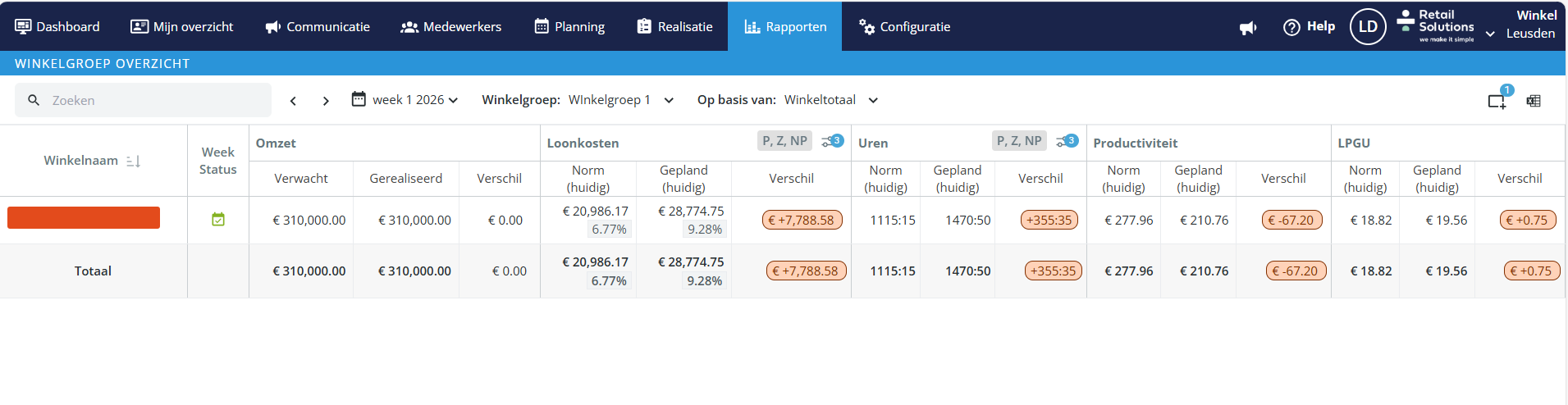
Winkelgroep overzicht uitgelegd
De Winkelgroep Overzicht pagina is ontworpen om de prestaties van de winkels binnen een specifieke winkelgroep eenvoudig te analyseren. Deze pagina biedt een helder overzicht van belangrijke prestatie-indicatoren zoals omzet, loonkosten en productiviteit, met de mogelijkheid om de weergave en filters naar eigen voorkeur in te stellen.
Bij het openen van de pagina wordt standaard de huidige week geselecteerd. Je kunt een andere week selecteren via de week selector in de navigatiebalk. Goed om te weten: de laatste toekomstige week die je kunt selecteren is de eerste week waarin geen van de winkels in de geselecteerde winkelgroep de week heeft vrijgegeven.
Tabelweergave
De prestaties van de winkels worden weergegeven in een tabel met de kolommen omzet, loonkosten, uren, productiviteit en LPGU. Elke sectie heeft standaardkolommen (norm (huidig), gepland (huidig) en verschil). Optioneel kunnen er kolommen worden toegevoegd; zie 'weergave instellingen'.
Voor iedere winkel in de tabel tonen we de volgende informatie:
- Winkelnaam. Wanneer je hierop klikt wordt je doorverwezen naar de PMT-omgeving van deze winkel.
- De status van de week (vrijgegeven, niet vrijgegeven of "Gesloten").
Let op: Het verschil tussen waarden in de tabel wordt automatisch gekleurd: positieve/gunstige verschillen zijn groen, negatieve/niet gunstige verschillen rood, zodat je direct ziet of de planning van een winkel boven of onder de norm ligt.
Configuratie
De pagina kan je instellen naar jouw voorkeuren met verschillende configuratie instellingen.
1. Je kunt bij winkelgroep alle winkelgroepen die voor jouw PMT-account zichtbaar zijn kiezen. Hierbij kan je 1 winkelgroep tegelijkertijd selecteren.
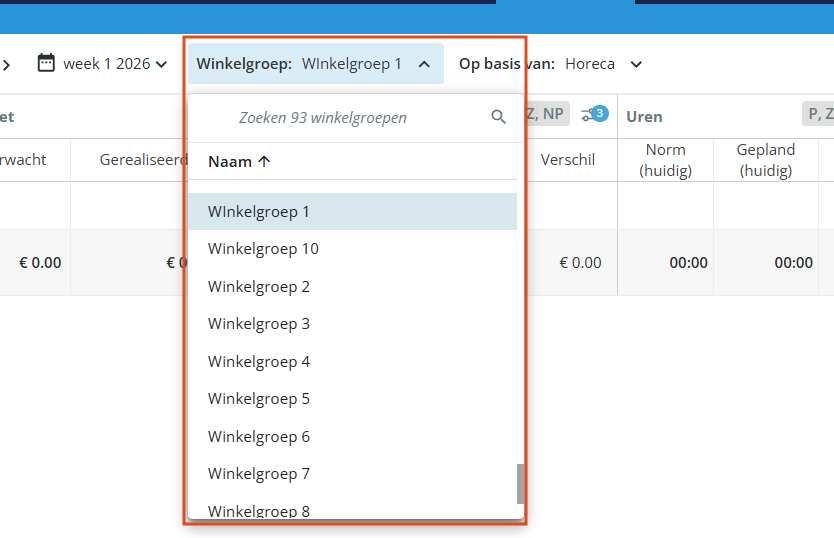
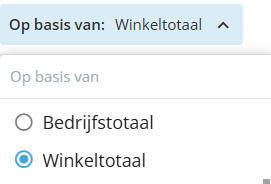
2. Na het kiezen van een winkelgroep kun je bij op basis van op welke niveau je de informatie wilt bekijken. Hierbij zien er 3 opties:
- Bedrijfstotaal: het totaal per winkel inclusief externe afdelingen. Als je geen externe afdelingen hebt is het bedrijfstotaal gelijk aan het winkeltotaal.
- Winkeltotaal: het totaal per winkel zonder externe afdelingen; dus alleen omzet- en kosten afdelingen. Dit is de standaardinstelling.
- Afdelingen: het totaal per winkel voor de geselecteerde afdeling. Je kan 1 afdeling tegelijkertijd selecteren. Let op: Als je afdelingen selecteert die niet in een bepaalde winkel voorkomen, worden voor die winkel lege weergegeven. Dit zorgt ervoor dat je geen onjuiste gegevens ziet.
3. Bij de weergave instellingen kan je verschillende weergaves toevoegen of verwijderen uit je overzicht:
- De kolom gepland (weekstart). Deze kolom staat standaard aan, en toont de geplande waarde bij de start van de week.
- De kolom originele budget. Deze kolom staat standaard uit, en toont de oorspronkelijk waarde toon de week voor het eerst werd vrijgegeven.
- De optie percentage. Deze optie staat standaard uit, en toont bij loonkosten een percentage. Dit is het percentage loonkosten ten opzichte van de omzet.
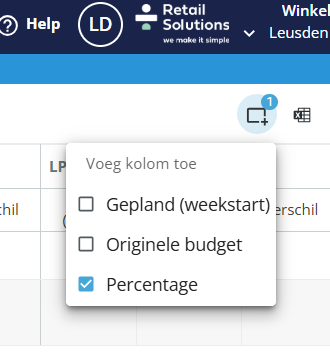
De instellingen voor kolomzichtbaarheid worden per gebruiker opgeslagen, zodat je bij een volgend bezoek dezelfde voorkeuren ziet.
4. Bij de kolommen loonkosten en uren kan je het resultaat filteren op de volgende filteropties:
- Productief
- Niet-productief
- Ziekte
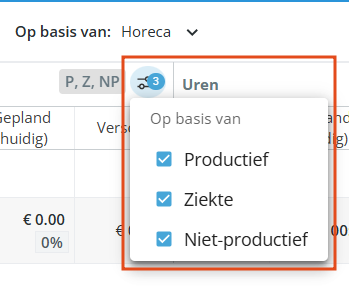
Deze filterinstellingen worden ook opgeslagen en onthouden bij je volgende bezoek.
Excel Export
Met de exportfunctie kun je de zichtbare data in een Excel (.xlsx) bestand downloaden. Het bestand bevat alle gegevens zoals deze op het scherm worden weergegeven, inclusief configuratie instellingen en toegepaste filters.