
Stap 5: Weekplan maken en vrijgeven
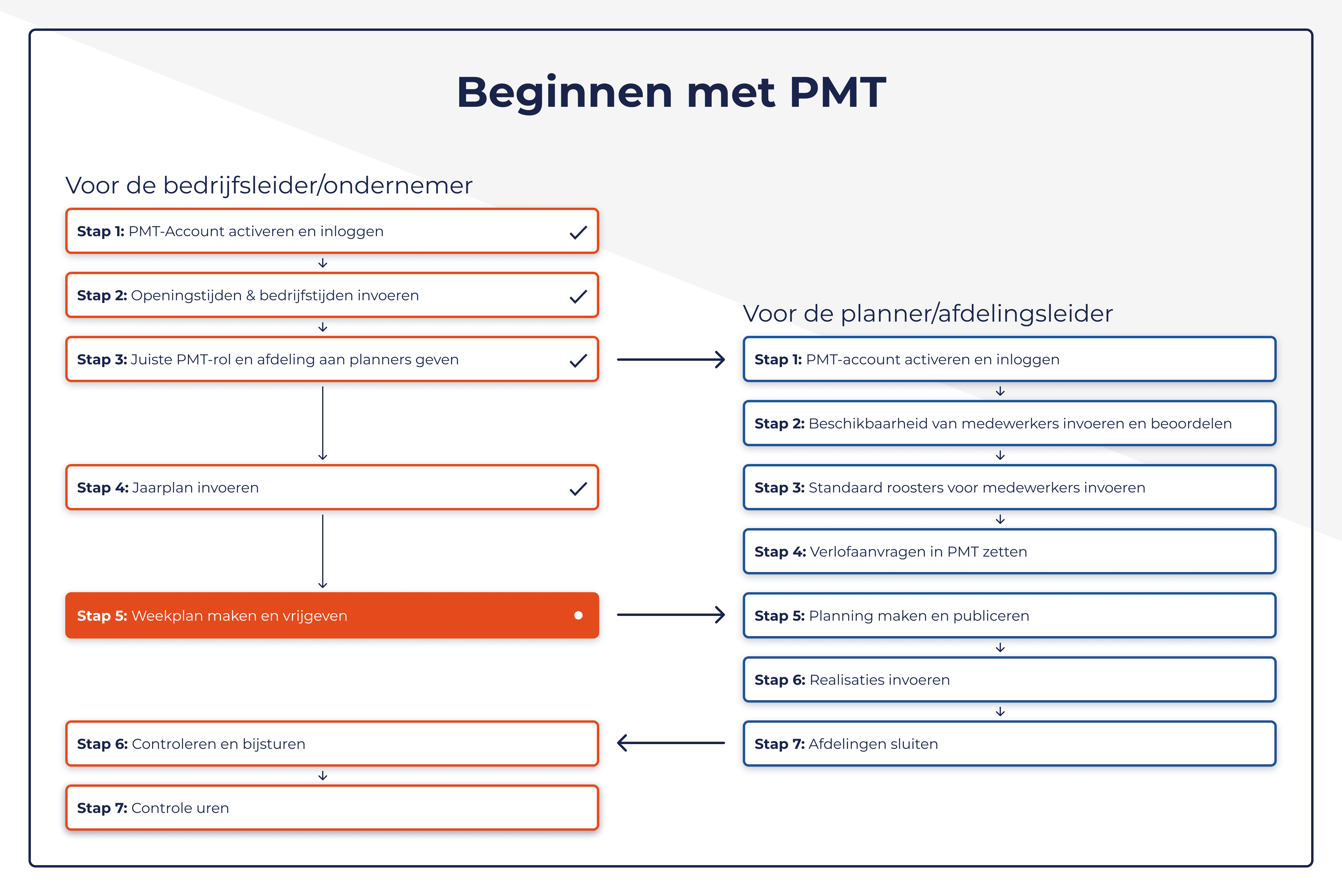
Na het opstellen van het jaarplan (stap 4) is het tijd om te bepalen hoe je dat jaarbudget over de weken verdeelt. In deze stap geef je per week aan wat het budget is voor de planners, zodat zij gericht kunnen plannen en sturen. Een jaarplan geeft de grote lijnen en doelen voor het hele jaar. Het weekplan bepaalt het definitieve budget voor één specifieke week.
Zonder een weekplan weet een planner niet:
- Welk budget er beschikbaar is voor personeel,
- Hoeveel uren er verantwoord ingepland mogen worden,
- Of de kosten in lijn liggen met de doelen uit het jaarplan.
Kortom: zonder weekplan kan een planner niet beginnen aan Beginnen met PMT Voor de planner Stap 5: Planning maken. Door de week vrij te geven, open je de week voor de planners op de juiste manier, zodat zij met de juiste cijfers en normen aan de slag kunnen.
🗓Weekplan maken en vrijgeven in PMT
Ga in het hoofdmenu naar Planning en klik onder begroting op Weekplan.
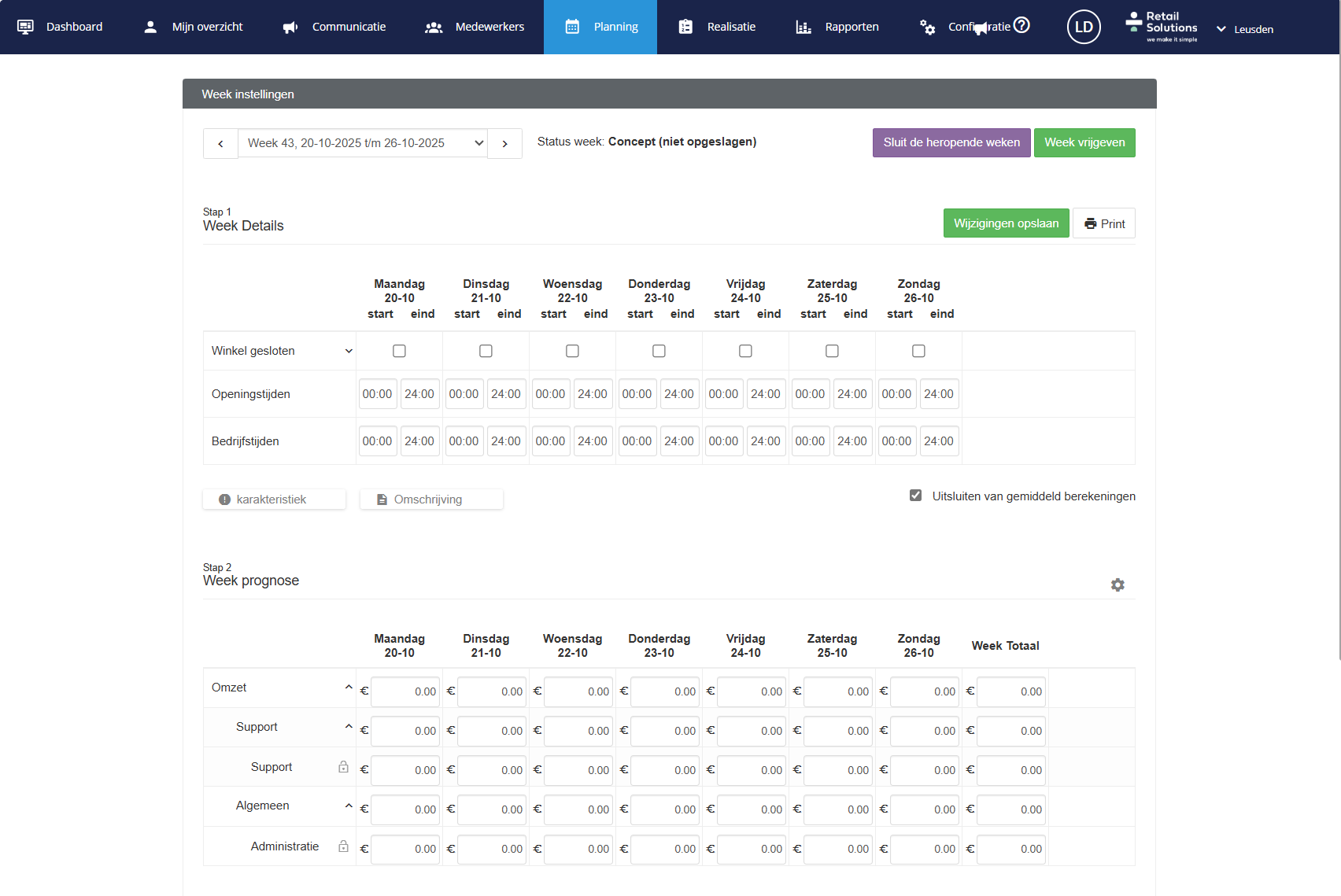
Let op: De manier waarop je een week vrijgeeft, kan verschillen per winkel, afhankelijk van de inrichting van PMT. De volledige uitleg van het maken en vrijgeven van een weekplan vind je hier:
🧮 Werk je met normeringen uit de Workload Planner (WLP)? ➜ Lees hier de uitleg voor winkels met WLP
🏪 Werk je zonder WLP en stuur je op een eigen begroting? ➜ Lees hier de uitleg voor winkels zonder WLP
Keer na het lezen van de benodigde artikelen terug naar dit artikel.
⏭️ Weekplan gemaakt en vrijgegeven?
Ga verder met Stap 6: Controleren en bijsturen