
Stap 7: Afdelingen sluiten
Na dat de planning is gerealiseerd in Stap 6: Realisaties doorvoeren is het tijd om in Stap 7 de afdelingen waar jij verantwoordelijk bent te sluiten. Het kan ook zijn dat je verantwoordelijk bent voor de gehele planning - dan kun je alle afdelingen sluiten.

Waarom afdelingen sluiten?
Door jouw afdelingen te sluiten, worden de planning voor deze afdelingen vastgezet — er kunnen dan geen aanpassingen meer worden gedaan (tenzij je de afdelingen heropent). Zo weet PMT, jij als planner/afdelingsleider en jouw bedrijfsleider dat de planning en realisatie voor deze afdelingen definitief is verwerkt.
- Als alle afdelingen (door alle planners) zijn gesloten wordt de week gecontroleerd door de bedrijfsleider, zodat deze kan bevestigen dat alle gegevens juist zijn en de week officieel kan worden afgesloten.
- Voordat een bedrijfsleider aan de controle begint kun je jouw afdelingen nog heropenen om laatste aanpassingen te doen indien deze tijdens de realisatie niet goed zijn verwerkt.
Sluiten van afdelingen
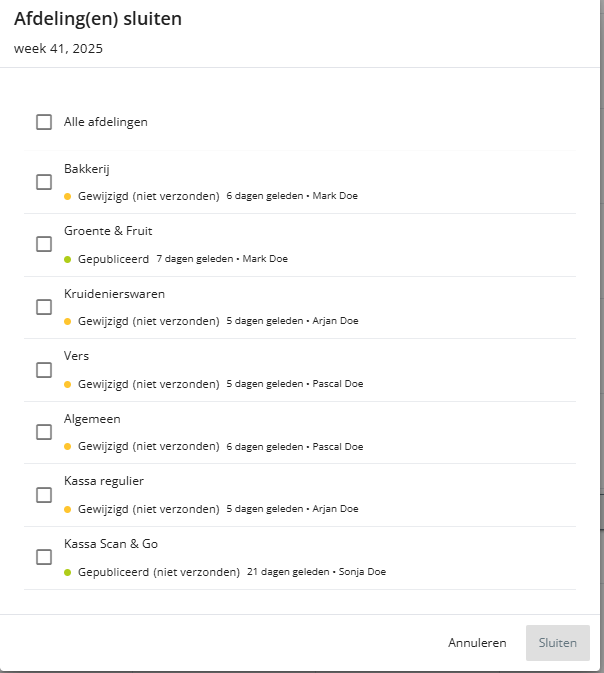
Ga in PMT in het hoofdmenu via Planning naar Planning maken. Selecteer de juiste week. Klik op de knop Publiceren waarna een menuutje opent. Selecteer de afdelingen waarvoor jij verantwoordelijk bent en klik daarna op Sluiten.
Gefeliciteerd: Beginnen met PMT voor planner/afdelingsleider is succesvol afgerond!
Na stap 7 zijn de planners en de afdelingsleiders klaar voor deze week! Wat nu?
- Herhaal iedere week stap 2 tot en met 7 voor iedere planning. Dit gaat steeds minder werk zijn naarmate je:
- Beter wordt met PMT.
- De beschikbaarheid, verlof en standaard roosters van medewerkers in iedere planning al hebt staan.
Dit is het einde van Beginnen met PMT: Planner of afdelingsleider.
Beter worden met PMT?
Wil je nog beter worden met PMT als afdelingsleider/planner? Neem onze Helpdesk documentatie door: Uitleg PMT functionaliteiten - Helpdesk Personeelstool PMT > Klik op Planning maken in het menu aan de linkerkant. Hier staan alle functionaliteiten rondom planning maken in PMT tot in de diepgang uitgelegd, met onder andere:
- Richt de pagina Planning maken in naar wens
- Gebruik de juiste filters
- Leer alles te begrijpen wat je op de planning maken pagina ziet
