
Stap 1: PMT-Account activeren en inloggen
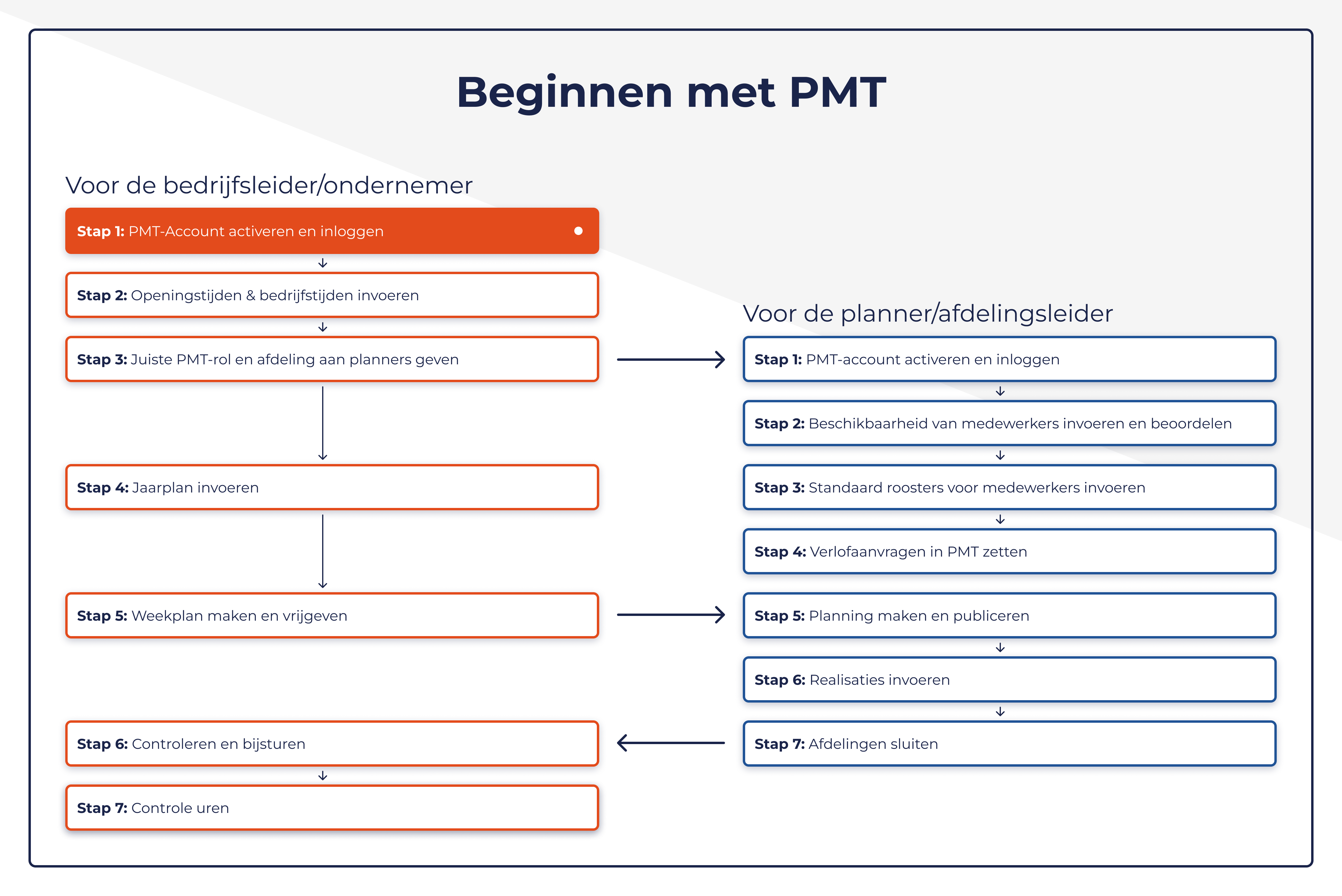
In dit artikel leer je als bedrijfsleider of ondernemer om jouw PMT account activeren en in te loggen. De situatie om te starten met PMT verschilt per ondernemer/bedrijfsleider en per winkel/organisatie, maar Stap 1 voor Beginnen met PMT zou voor iedere ondernemer of bedrijfsleider hetzelfde moeten verlopen.
Stap 1: Download de PMT-App
Het downloaden van de PMT-App kan via de volgende links:
Of zoek naar PMT in de App store of Playstore op je telefoon.

Stap 2: Je PMT-account activeren
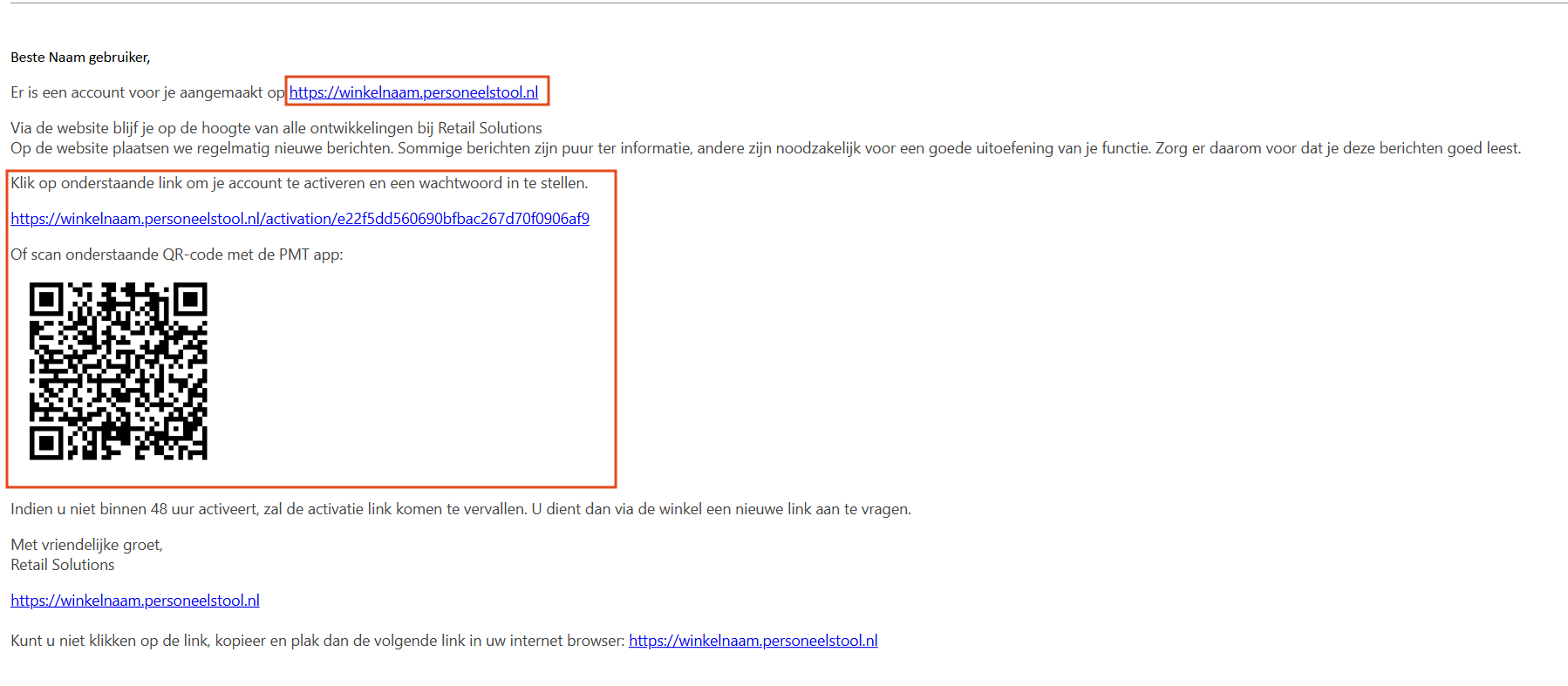
Om met PMT te starten moet je eerst je account activeren. Je hebt hiervoor of van Retail Solutions of via de centrale accountactivaties van PMT een e-mail gekregen van noreply@personeelstool.nl op jouw emailadres die bij jouw winkel bekend is. In die mail staat een link waarmee je jouw account activeert.
Geen mail ontvangen?
- Kijk eerst in je spam- of reclamefolder.
- Gebruik de zoekfunctie in je mail en zoek op het adres noreply@personeelstool.nl.
- Nog steeds niks gevonden? Vraag je leidinggevende om te controleren of het emailadres dat hij van jou heeft goed is.
- Is het emailadres correct, maar is de mail verlopen of niet aangekomen? Dan kan je Retail Solutions vragen om de mail opnieuw te sturen. 👉 De link in de mail is 48 uur geldig. Lukt activeren niet op tijd, vraag dan een nieuwe activatiemail.
Account activeren
- Klik op de link in de gekregen mail om jouw PMT-account te activeren
- Kies een eigen gebruikersnaam en wachtwoord.
- Klik op Opslaan. Nu is je PMT-account geactiveerd!Stap 3: Inloggen in PMT
Inloggen op webbrowser op je computer of mobiel
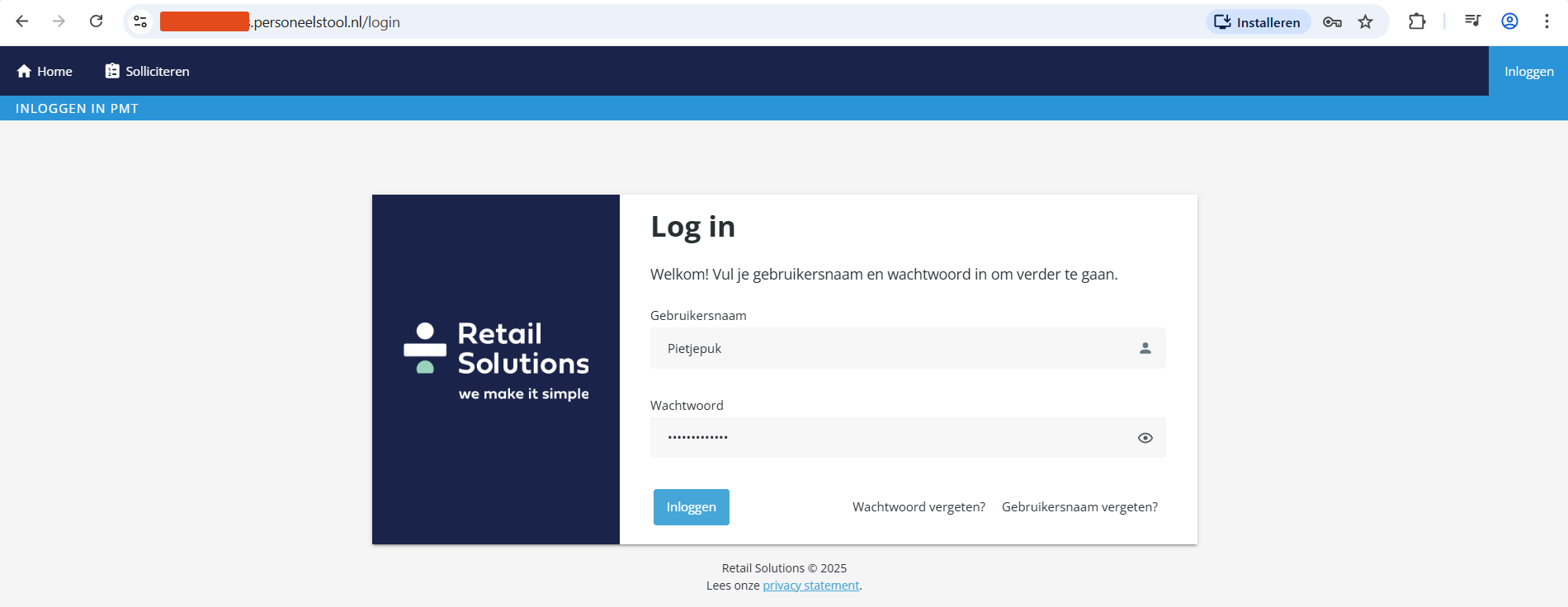
Open je browser en ga naar de URL van jouw winkel die ook te vinden is in de activatiemail. Dit is de link die eruit ziet als https://[winkelnaam].personeelstool.nl - met uiteraard jouw winkelnaam tussen de haken. Voer jouw gebruikersnaam en wachtwoord in en klik op Inloggen. Je zit nu in de webversie van PMT voor jouw winkel!
Problemen met inloggen? Lees dan Inloggen Webversie PMT & Veel voorkomende vragen - Helpdesk Personeelstool PMT
Inloggen op PMT-App
1. Koppel jouw PMT-App met de juiste winkel:
- Open de PMT-App. Scan de QR-code die je hebt gekregen in de activatiemail, zo koppel jij jouw PMT-App meteen aan de juiste winkel!
- Wil je zonder QR-code de juiste winkel selecteren? Selecteer Klik hier om de winkel URL in te vullen en kopieer de link van jouw winkel [winkelnaam].personeelstool.nl en selecteer Volgende.
2. Log in in PMT
Als je inlogt met je gekozen gebruikersnaam en wachtwoord, kun je meteen beginnen met PMT! Problemen met inloggen? Lees dan Inloggen PMT App & Veel voorkomende vragen - Helpdesk Personeelstool PMT
Ben je ingelogd in PMT? Op naar Stap 2
Ga verder met Stap 2: Openingstijden & Bedrijfstijden invoeren