
Excel Export Planning maken downloaden
In dit artikel leer je als afdelingsmanager/planner in de webversie van PMT hoe je een Excel-export maakt vanuit Planning Maken. Je kunt zelf bepalen welke gegevens in het bestand worden opgenomen door de groepeer- en filterinstellingen te gebruiken. Zo exporteer je alleen de informatie die voor jou relevant is.
Ga in PMT in het hoofdmenu naar Planning en klik onder Roosters op Planning Maken.
Excel-export maken vanuit Planning Maken
Stap 1: Open het exportmenu
Wil je alleen de Export van de dagweergave zien? Zorg dan dat je een enkele dag (dagweergave) in planning maken selecteert.
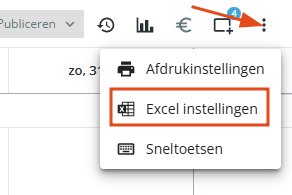
Klik rechtsboven in het scherm van Planning Maken op het Driepuntjesmenu en op Excel instellingen.
Stap 2: Kies extra informatie voor de export
Er verschijnt een menu waarin je kan kiezen welke extra gegevens je wilt meenemen in de export
- Toon niet productief
- Toon dagopmerkingen
- Toon goedgekeurde verlofaanvragen
- Toon indirecte taken
Klik vervolgens op Downloaden.
Stap 3: Open het Excel-bestand
Open het gedownloade Excel-bestand in je spreadsheetprogramma. Je ziet nu de gegevens uit Planning Maken, inclusief de in PMT gekozen filters en extra informatie.