
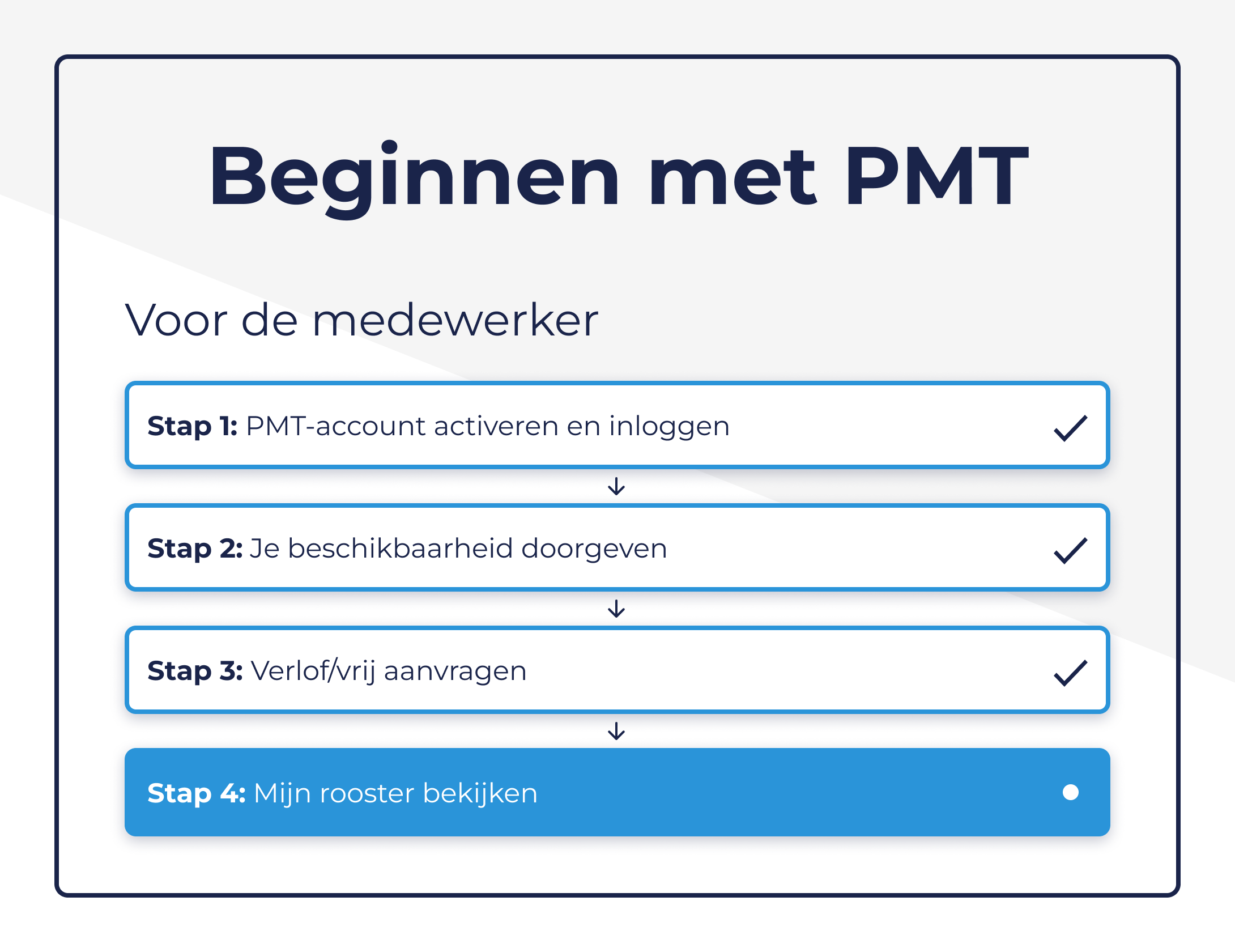
Stap 4: Mijn rooster bekijken
Als je stap 1 tot en met 3 hebt gevolgd als medewerker, kan je leidinggevende je inplannen op de dagen dat je kunt werken. Als het rooster is verstuurd krijg je een notificatie en/of een mail en kun je jouw ingeplande diensten zien in Mijn rooster in PMT.
- App: Selecteer onderin het menu op Agenda voor jouw weekrooster. Op het dashboard zie je ook Jouw dienst voor vandaag en Aankomende diensten.
- Webversie/desktop: Ga in het hoofdmenu onder Mijn overzicht en klik op Mijn rooster.
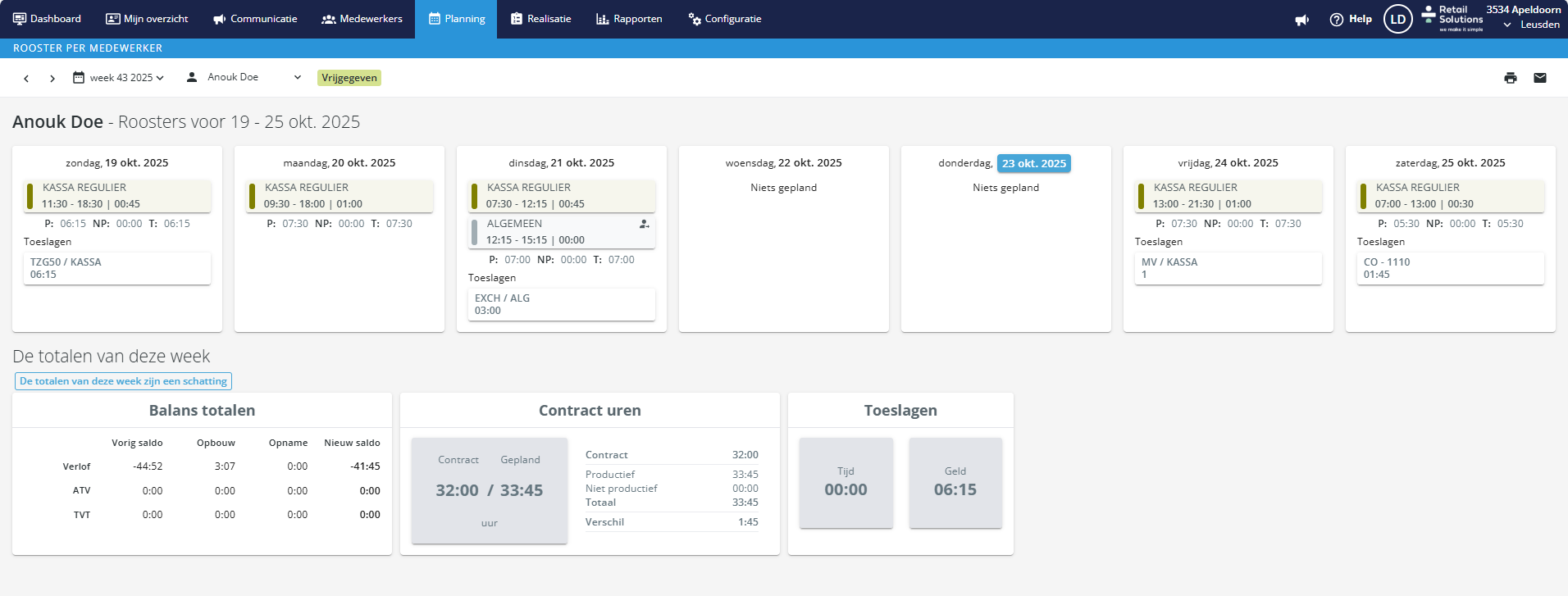
Let op: Zie je Geen rooster bij een week? Dan heeft je werkgever dat rooster nog niet verstuurd. Het kan ook zijn dat maar een deel van het rooster klaar is. Dan staat dat vermeld bij de dienst.
🗓️ Weekroosters uitgelegd
Op de pagina Mijn rooster zie je altijd het rooster van één hele week. Als je de pagina opent, zie je standaard de huidige week. Met de knoppen < en > kun je naar vorige of volgende weken gaan.
- Wil je een specifieke week zien? Open dan de kalenderweergave en kies de week die je wilt zien.
Lezen van het rooster
Elke dag staat in een apart vak in het rooster.
👉 Zie je werktijden in een vak? Dan werk je op die dag.
👉 Zie je Geen dienst? Dan hoef je die dag niet te werken.
Soms werk je op meer dan één afdeling. Dan zie je meerdere roostertijden op dezelfde dag.
📊 Totalen van de week
Onderaan de pagina zie je een tabel met het totaal aantal uren dat je in die week werkt. Hier zie je ook hoe die uren passen bij je contracturen.
Roosters: Goed om te weten
PMT-Rooster koppelen met jouw agenda
Je kunt jouw PMT-rooster koppelen aan je eigen agenda op je telefoon of computer, bijvoorbeeld Google Calendar, iCalendar of je Outlook agenda. Zo komen je diensten automatisch in je eigen agenda. Hoe dat werkt lees je in het artikel Je PMT-Rooster koppelen aan je agenda.
Afdelingsroosters — wie werkt er vandaag?
Wil je weten met wie je samen werkt? Ga dan in de app naar Afd Roost(er) (onderin het menu) of open in de webversie de pagina Afdelingsroosters via het hoofdmenu onder planning.
Hier zie je:
- De bezetting van jouw afdeling(en) voor vandaag.
- Een overzicht per dag of week, zodat je snel ziet wie wanneer werkt.
Afdelingsroosters: Handige opties
- Filter - Kies welke afdeling of medewerkers je wilt zien.
- Week- en datumselector - Blader met pijltjes of selecteer direct een datum.
- Sorteren - Sorteer op starttijd of op naam.
- A–Z - Bepaal of de lijst oplopend of aflopend wordt weergegeven.
- Zoeken - Typ de naam van een collega om die snel te vinden
Gefeliciteerd: Je hebt Beginnen met PMT voor de medewerker afgerond!
Als je Stap 1 t/m 4 van Beginnen met PMT: De medewerker hebt gevolgd, ben je helemaal klaar om met PMT te werken!
PMT biedt echter nog veel meer handige functies voor de medewerker. Lees de volgende artikelen indien je nóg beter wilt worden met PMT: