
Voor de medewerker: Je wachtwoord wijzigen
Dit artikel laat zien hoe je als medewerker in PMT je wachtwoord wijzigt en aan welke eisen een sterk wachtwoord moet voldoen.
Je kunt je wachtwoord in PMT zelf aanpassen, handig als je het wilt vernieuwen of veiliger maken.
- Let op: Je kunt je wachtwoord alleen wijzigen als je bent ingelogd. Ben je je wachtwoord vergeten? Volg dan de uitleg in het artikel:👉 Inloggen webversie PMT: veelvoorkomende vragen of Inloggen PMT App & Veel voorkomende vragen - Helpdesk Personeelstool PMT
- Je kunt je wachtwoord hier ook wijzigen als je oude wachtwoord verlopen is.
Waar kan ik mijn wachtwoord wijzigen?
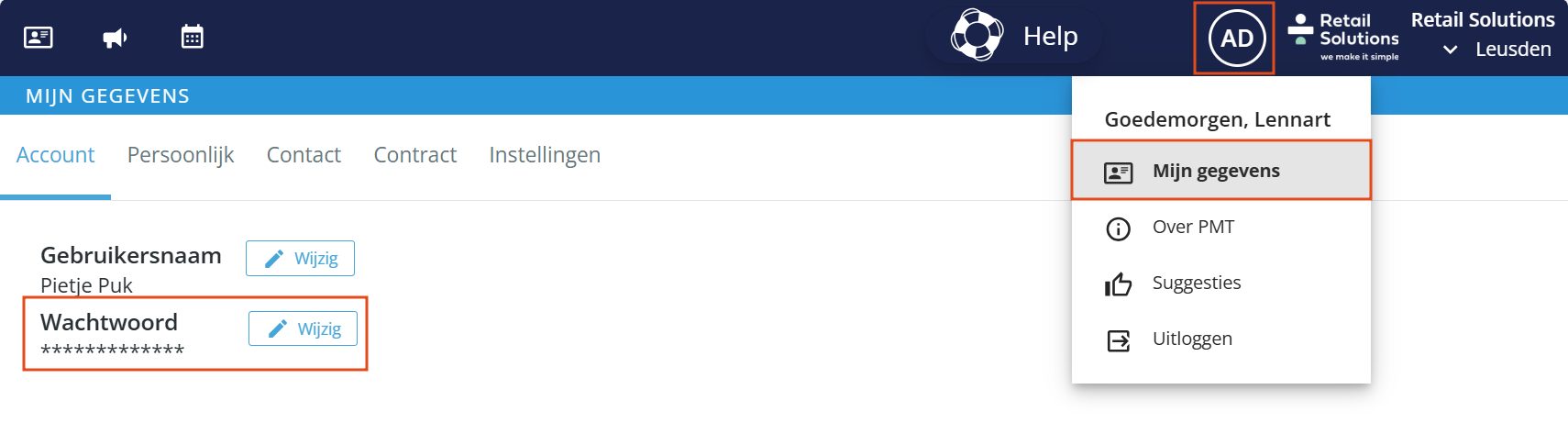
PMT Webversie: Klik rechtsboven in PMT in het hoofdmenu op de cirkel met jouw initialen. Kies in het submenu voor Mijn gegevens. Op het tabblad Account klik je op de knop Wijzigen.
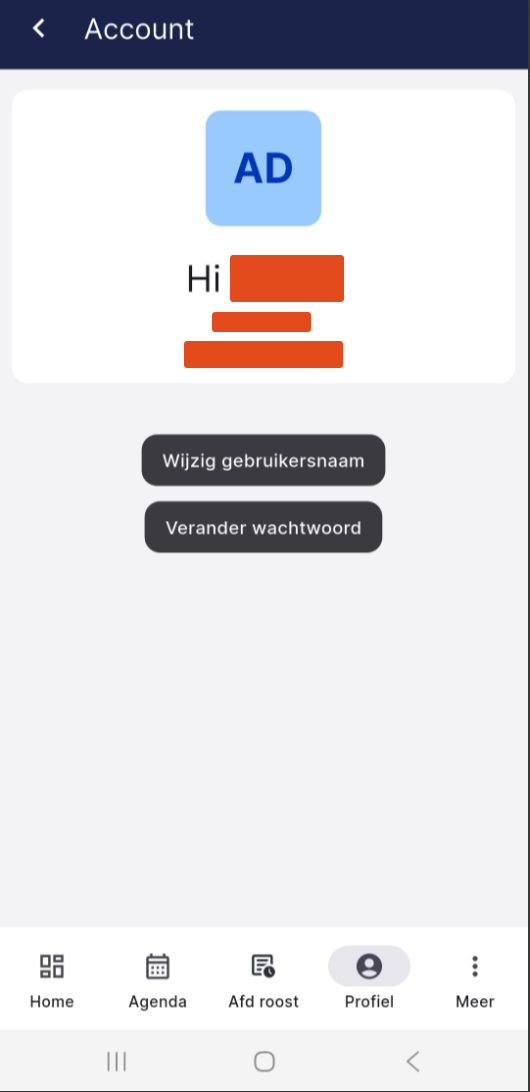
PMT App: Selecteer in het onderste menu in de PMT-App Profiel, Selecteer Account en selecteer verander wachtwoord.
✍️ Nieuw wachtwoord instellen
Om je wachtwoord aan te passen:
- Vul eerst je huidige wachtwoord in.
- Typ daarna twee keer je nieuwe wachtwoord.
- Klik op Wijzigen om het nieuwe wachtwoord op te slaan.
- Je kunt op het oog-icoontje 👁️ klikken om te controleren wat je hebt ingevoerd.
✅ Eisen voor een sterk wachtwoord
Je nieuwe wachtwoord moet minstens 8 tekens lang zijn en aan minimaal 3 van de 4 onderstaande eisen voldoen:
- kleine letter (a–z)
- hoofdletter (A–Z)
- cijfer (0–9)
- speciaal teken (bijv. !, ?, @, #)
PMT laat je direct weten als je wachtwoord niet sterk genoeg is of als de twee nieuwe wachtwoorden niet precies hetzelfde zijn.
Pas als alles klopt, kun je het nieuwe wachtwoord opslaan.