
Dashboard: Kloktijden en Timer
Het vernieuwde dashboard bevat twee krachtige widgets waarmee je eenvoudig inzicht krijgt in de openstaande acties voor het verwerken van Kloktijden en openstaande acties binnen de Timer module. Beide widgets zijn ontworpen voor planners, afdelingsleiders en bedrijfsleiders om tijdsregistratie eenvoudiger te maken. Wil je meer en uitgebreidere informatie over de kloktijdenmodule of de timermodule? Lees in dat geval Kloktijden: Uitleg & Optimale werkwijze en Timer module: Zelf kloktijden invoeren eerst.
Wanneer zie ik de kloktijdenwidget en timerwidget?
Klik in het hoofdmenu van PMT op Dashboard, en indien nodig op BETA Nieuw Dashboard als je nog op het oude dashboard bent. Is de knop Dashboard of het nieuwe dashboard niet voor jouw beschikbaar, maar wil je hier wel gebruik van maken? Dit heeft te maken met jouw winkelinstellingen of de rechten voor jouw PMT-account. Neem contact met ons op via ons klantenportaal.
Uiteraard zijn de kloktijden- en timer widgets alleen zichtbaar op het dashboard als:
- De Kloktijdenmodule en de Timermodule geactiveerd zijn binnen PMT voor jouw winkel.
- Je voldoende rechten hebt in PMT om zowel het dashboard als de widgets te kunnen zien.
- De kloktijdenwidget of timerwidget tonen natuurlijk geen meldingen als er:
- Geen kloktijden worden aangeleverd vanuit een extern kloktijdensysteem
- Geen kloktijden worden aangeleverd vanuit de Timer module in PMT.
Kloktijden-widget Uitgelegd
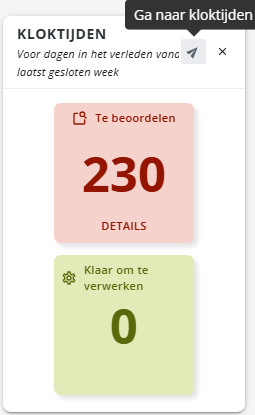
De Kloktijden-widget toont een overzicht van alle te beoordelen en klaar voor te verwerken kloktijden. Je ziet in één oogopslag of er openstaande acties zijn voor de huidige dag. Alle kloktijden die geen afwijkingen vertonen of zijn verwerkt worden hier niet getoond.
- Te beoordelen: Er zijn bijzonderheden/afwijkingen geconstateerd bij de geregistreerde kloktijden van een aantal medewerkers. Deze moeten beoordeeld worden.
- Klaar voor verwerking: Er zijn geen bijzonderheden geconstateerd door PMT bij de kloktijden die bij deze medewerker horen, maar moeten nog wel verwerkt worden.
Kaarten in deze widget hebben verschillende kleuren met een betekenis:
- Groen = 0 kloktijden te beoordelen of te verwerken.
- Geel = geklokte tijd is van vandaag of gisteren.
- Rood = oudere openstaande kloktijden.
Bij > 0 verschijnt de Details-knop in de kaart: wanneer je hierop klikt verschijnt er een lijst per dag, waarbij voor iedere dag wordt getoond hoeveel kloktijden er te beoordelen & te verwerken zijn
De openstaande acties kunnen behandeld worden door op de pijl Ga naar kloktijden in de Kloktijden widget te klikken, of door in het hoofdmenu van PMT onder Realisatie op Kloktijden te klikken.
Timer-widget Uitgelegd
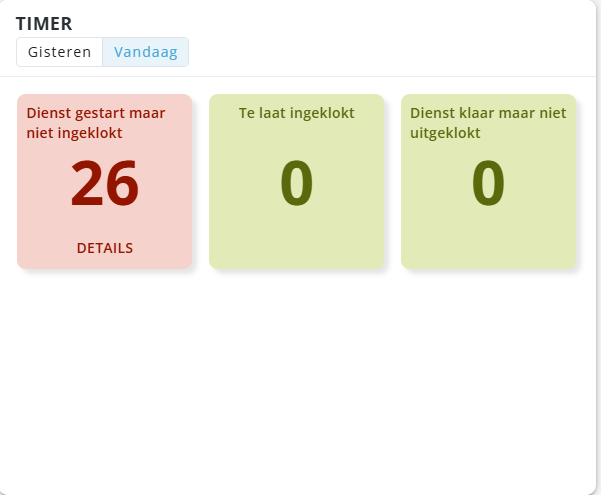
De timerwidget toont alle nog openstaande acties wat betreft de Timer module. Alle geregistreerde kloktijden via de Timer module die geen afwijkingen tonen of die al zijn verwerkt worden hier niet getoond.
- Dienst gestart maar niet ingelokt: Medewerkers die op een bepaalde tijd ingeklokt hadden moeten zijn hebben dit nog niet gedaan.
- Te laat ingeklokt
- Dienst klaar maar niet uitgeklokt
De kaarten van deze widget hebben kleuren met een bepaalde betekenis:
- Groen = 0 openstaande meldingen van dit type
- Rood = 1 of meer openstaande meldingen van dit type
De openstaande acties kunnen behandeld worden door op de pijl Ga naar Timer in de Timer widget te klikken, of door in het hoofdmenu van PMT onder Realisatie op Timer te klikken.