
Stap 2: Je beschikbaarheid doorgeven
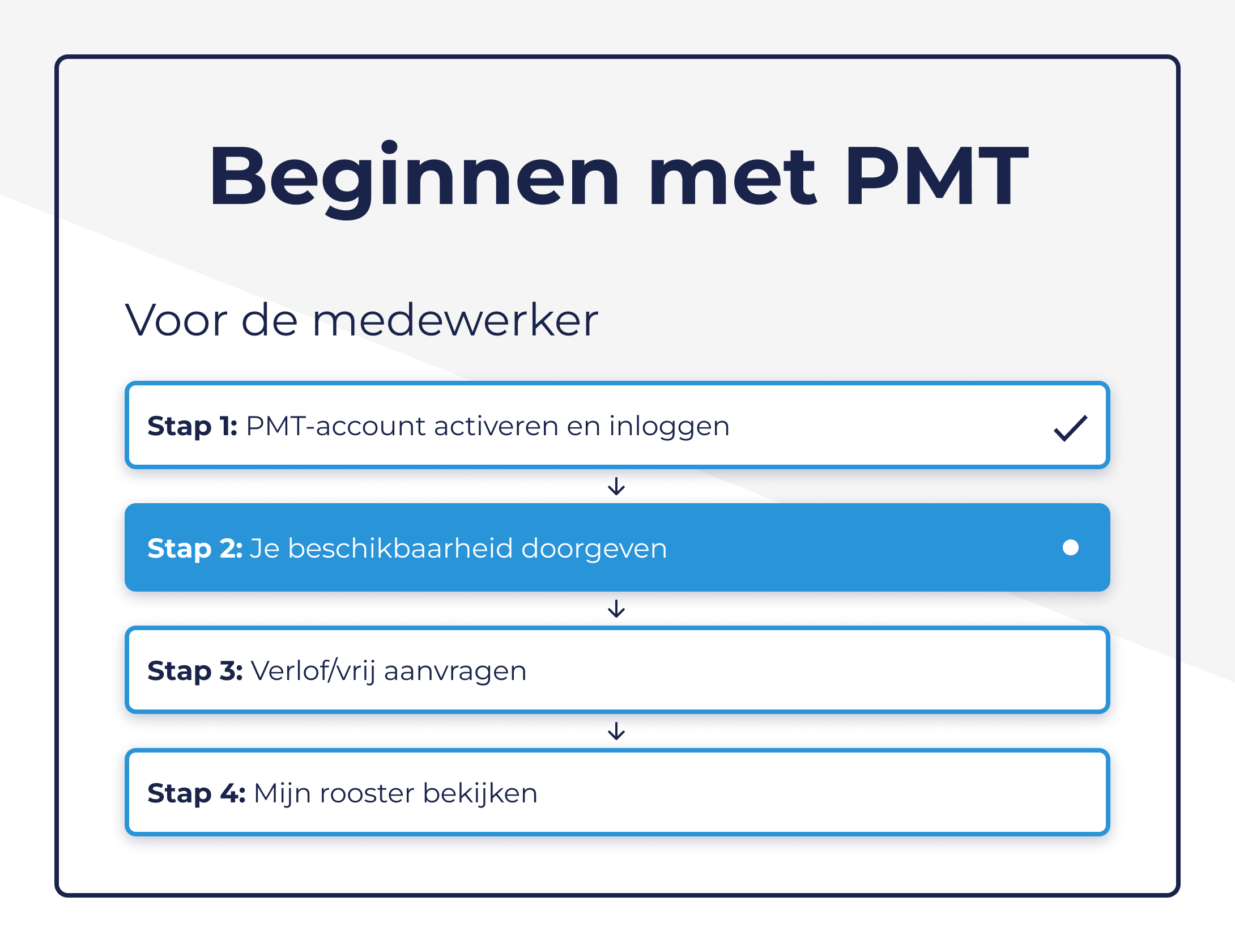
Nu je bent ingelogd in PMT na Stap 1: PMT-Account activeren en inloggen, kan je door naar de volgende stap: doorgeven wanneer je kunt werken. Als je dit hebt gedaan weet jouw leidinggevende wanneer hij/zij jou wel of niet in kan plannen.
Via PMT kun je laten weten wanneer je kunt werken en wanneer niet - dit heet beschikbaarheid. Er zijn in PMT twee soorten beschikbaarheid:
- Terugkerende beschikbaarheid – Hier geef je aan wanneer je iedere week wel of niet kunt werken. Dit blijft iedere week gelden totdat jij hierin iets verandert.
- Eenmalige beschikbaarheid – Hiermee kun je eenmalig aangeven dat je wel of niet kunt werken, bijvoorbeeld als je een keer een afspraak hebt.
Let op: Ook al komt dit niet vaak voor, het kan zijn dat een winkel niet met beschikbaarheid in PMT werkt. In dit geval kun je Stap 2 jammer genoeg niet afronden, en kun je meteen door met Stap 3: Verlof/vrij vragen (Link).
Terugkerende beschikbaarheid doorgeven
Begin altijd met het invullen van een terugkerende beschikbaarheid. Dat is een schema met je vaste beschikbaarheid per week. Zo hoef je niet elke week alles opnieuw in te vullen. Bijvoorbeeld:
- Je schoolrooster verandert voorlopig niet.
- Je sport elke dinsdag- en donderdagavond.
Ga eerst naar terugkerende beschikbaarheid in PMT:
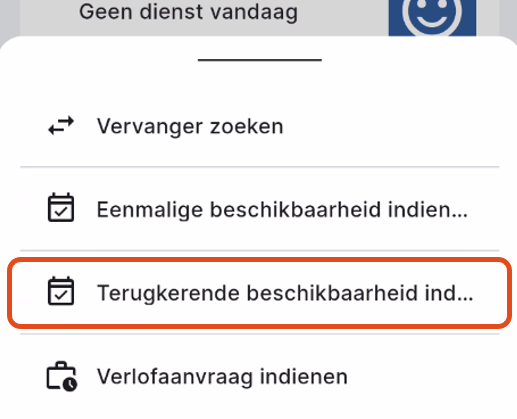
- App: Ga in de PMT-App naar Dashboard/Home → klik rechtsboven op de drie puntjes → kies Terugkerende beschikbaarheid ind...(ienen).
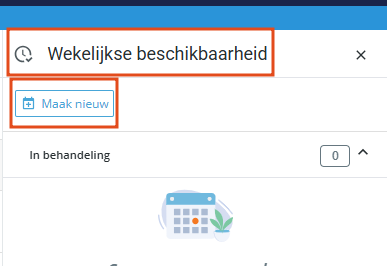
- Webversie: Ga binnen PMT in het hoofdmenu naar Mijn overzicht en klik op Mijn beschikbaarheid. Klik op Wekelijkse beschikbaarheid en Maak nieuw.
De stappen die volgen zijn binnen de PMT app en de webversie nagenoeg hetzelfde.
2: Kies de beginweek: vanaf welke week gaat jouw (nieuwe) terugkerende beschikbaarheid in?
3: Kies hoe je wilt beginnen met het invoeren van je terugkerende beschikbaarheid:
- Verse start: Je begint met een compleet lege week. Handig als je voor het eerst een terugkerende beschikbaarheid invult of voor als je veel veranderingen hebt ten opzichte van je vorige terugkerende beschikbaarheid.
- Vanaf huidige: Kies Vanaf huidige als je een nieuwe terugkerende beschikbaarheid in wilt voeren die bijna niet anders is dan de vorige. Zo krijg je je vorige beschikbaarheid als basis die je kunt gaan aanpassen.
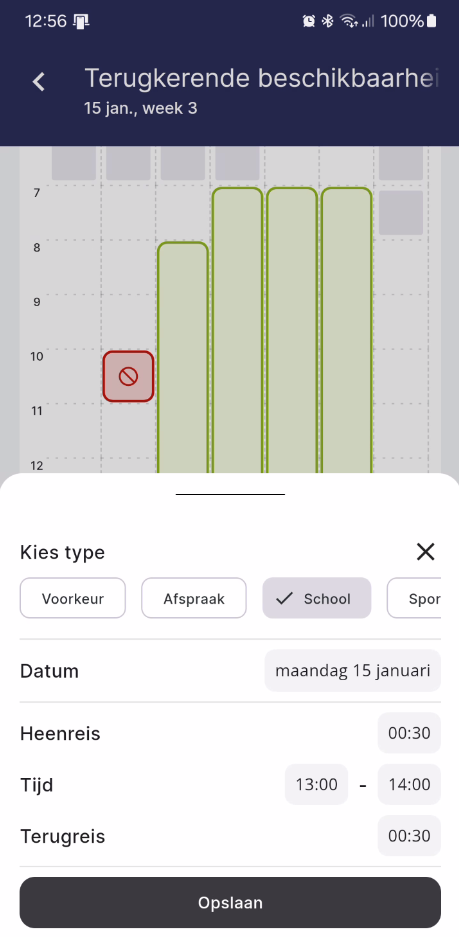
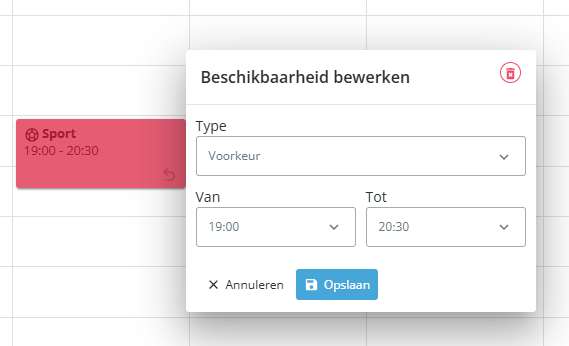
4: Begin met het invullen van jouw beschikbaarheid in het rooster. Je gaat nu per moment aangeven of je kunt werken of niet kunt werken. Kies hiervoor eerst het type beschikbaarheid. Een groene beschikbaarheid betekent dat je graag op die tijden wilt werken, en een rode beschikbaarheid betekent dat je niet op dat moment kunt werken.
- Voorkeur – je wilt graag werken.
- Afspraak – Let op: Met Afspraak wordt bedoeld dat jij met je leidinggevende de afspraak hebt om op dat moment wel beschikbaar te zijn (vandaar de groene kleur).
- School – je hebt school op dat moment en kunt dan niet werken.
- Sport – je hebt sport op dat moment en kunt niet werken.
- Overig – een andere reden waarom je niet kunt werken.
Selecteer de datum, tijd, heen en terugreis en klik op Opslaan. Je ziet nu een groen of rood vakje in je rooster verschijnen
 |  |
5: Herhaal 4 totdat je jouw volledige beschikbaarheid hebt ingediend.Als je klaar bent scrol je naar beneden en selecteer je Indienen of in de webversie op Opslaan.
👉 Jouw terugkerende beschikbaarheid is nu ingediend! Je manager beoordeel je aanvraag en keurt het goed of vraagt om aanpassingen.
Eenmalige beschikbaarheid
Een eenmalige beschikbaarheid is handig als je rooster voor één week anders is dan normaal. Het doorgeven van een eenmalige beschikbaarheid zorgt ervoor dat jouw terugkerende beschikbaarheid voor een specifieke dag of week verandert. Voorbeelden:
- Je hebt die week extra sporttraining.
- Er verandert 1 keer onverwachts iets in je schoolrooster, bijvoorbeeld het uitvallen van een les.
- Je hebt een afspraak en kunt die dag niet werken.
- Of juist: je kunt een keer extra werken.
👉 Let op: Je mag altijd meer uren beschikbaar zijn dan dat je eerst hebt opgegeven. Of je kunt aangeven dat je in een week minder beschikbaar bent hangt af van de regels van jouw winkel.
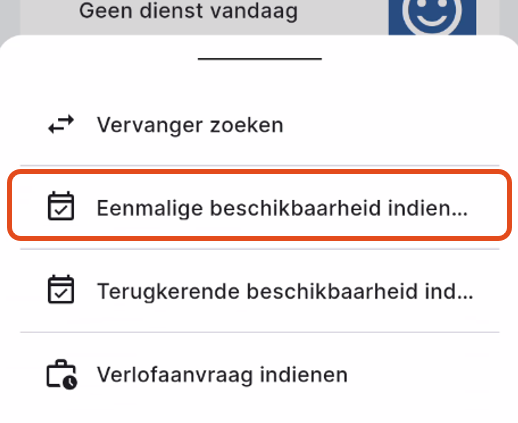
1: App: Ga in de PMT-App naar Dashboard/Home → klik rechtsboven op de drie puntjes → kies Eenmalige beschikbaarheid indienen.
Webversie: Ga binnen PMT in het hoofdmenu naar Mijn overzicht en klik op Mijn beschikbaarheid.
2: Ga naar de week waarvoor jij eenmalig je beschikbaarheid aan wilt passen. Klik in het rooster op het groene of rode vakje die jij wilt veranderen, of voeg een nieuwe beschikbaarheid toe.
3: Voer de wijzigingen door in jouw beschikbaarheid en klik op Klaar. Jouw eenmalige beschikbaarheid is nu doorgegeven!
ℹ️ Belangrijke dingen om te weten
- School doorgeven: In Nederland telt school voor (leerplichtige) jongeren onder de 18 mee als werktijd volgens de Arbeidstijdenwet (ATW). Daarom is het sterk aangeraden je jouw schooltijden invullen, zodat je niet te veel uren werkt.
- Startdatum: Je terugkerende beschikbaarheid kan pas ingaan in een week waarvan het rooster nog niet is verzonden.
- Nieuw in dienst: Ben je net begonnen? Dan start je beschikbaarheid op de eerste dag van je contract.
- Ingediende beschikbaarheid aanpassen: Zolang jouw terugkerende beschikbaarheid nog In behandeling staat, kun je hem zelf aanpassen of verwijderen.
- Na goedkeuring: Als je beschikbaarheid eenmaal is goedgekeurd, kun je hem niet meer aanpassen.
- Verwijderen: Een goedgekeurde weekset kun je zelf niet verwijderen. Dit kan alleen je leidinggevende.
Klaar voor stap 3
Je hebt nu je beschikbaarheid ingevuld. Ga verder met Stap 3: Mijn verlof om te leren hoe je vrije dagen kunt aanvragen.