Je dashboard inrichten naar wens
In dit artikel lees je als planner, afdelingsleider of bedrijfsleider hoe je jouw dashboard personaliseert in de webversie van PMT, zodat je altijd de informatie ziet die voor jou het belangrijkst is.
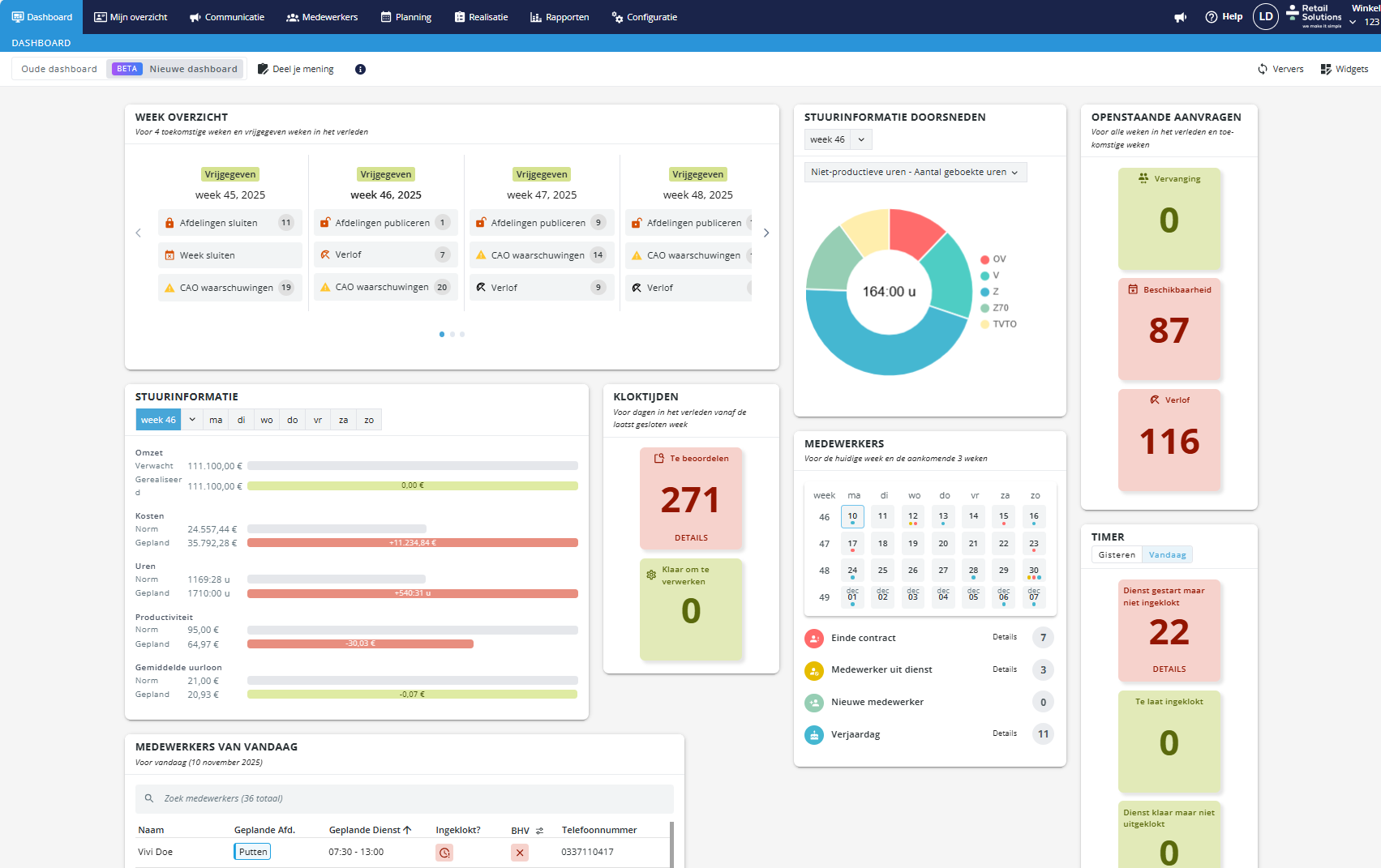
Klik in het hoofdmenu van PMT op Dashboard, en indien nodig op BETA Nieuw Dashboard als je nog op het oude dashboard bent. Is de knop Dashboard of het nieuwe dashboard niet voor jouw beschikbaar, maar wil je hier wel gebruik van maken? Dit heeft te maken met jouw winkelinstellingen of de rechten voor jouw PMT-account. Neem contact met ons op via ons klantenportaal.
Widgets Vergroten of Verkleinen
Je kunt de grootte van bepaalde widgets aanpassen binnen de mogelijkheden om meer of minder informatie in één oogopslag te zien. Indien je widgets helemaal (tijdelijk of niet) niet meer wil zien kun je lezen hoe je dit kunt doen onder Widgets tonen of verbergen.
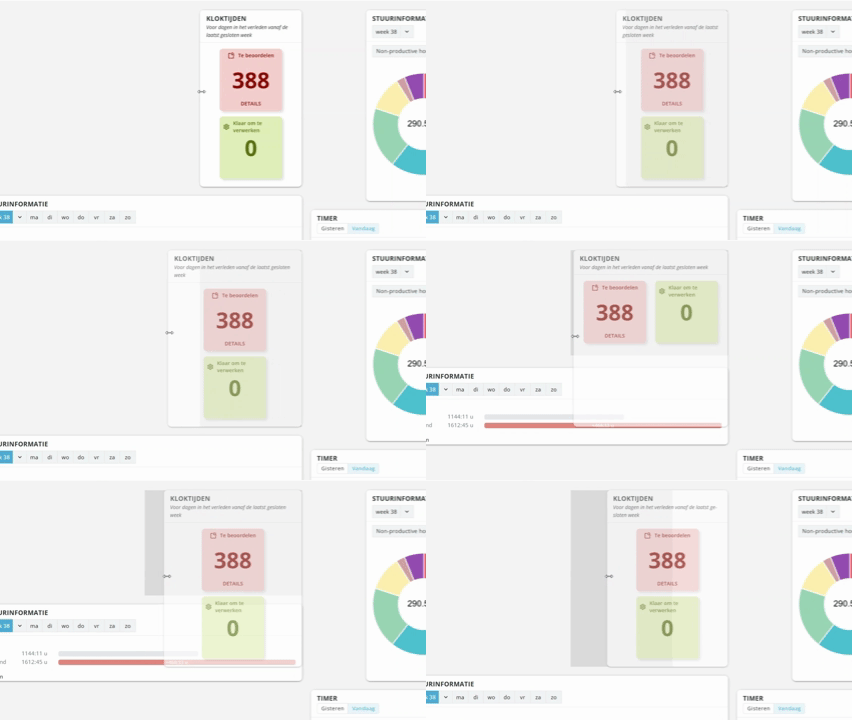
Ga met je muis op de rand van een widget staan. Indien jouw muis verandert in een <-> Icoon kun je de widget door te klikken en te slepen de grootte aanpassen. Let op: Sommige widgets kunnen niet in grootte worden aangepast.
Widgets Verplaatsen
Je bepaalt zelf de volgorde en positie van de widgets op het dashboard. Op deze manier kun je de belangrijkste widgets altijd bovenaan plaatsen.
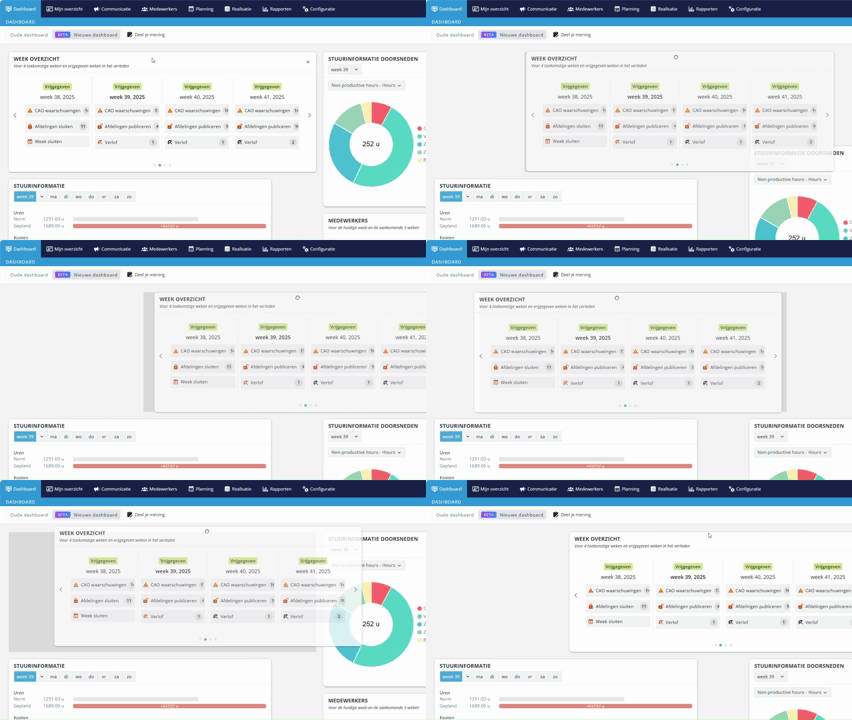
Klik met je muis op de widget die je wilt slepen, hou de klik vast en sleep de widget naar de gewenste plaats op de dashboard en laat de widget los.
Widgets Tonen of Verbergen
Op het nieuwe dashboard zie je voordat je wijzigingen in de indeling aanbrengt de standaard weergave. De standaard weergave is de weergave die wordt getoond voordat er door jou wijzigingen worden aangebracht. In de standaard weergave zie je alle widgets waar jij recht op hebt om deze te zien op basis van je rol in PMT. Je kunt er echter ook voor kiezen om bepaalde widgets (tijdelijk) niet te tonen, of later wel weer te laten zien.
Widget (tijdelijk) verwijderen
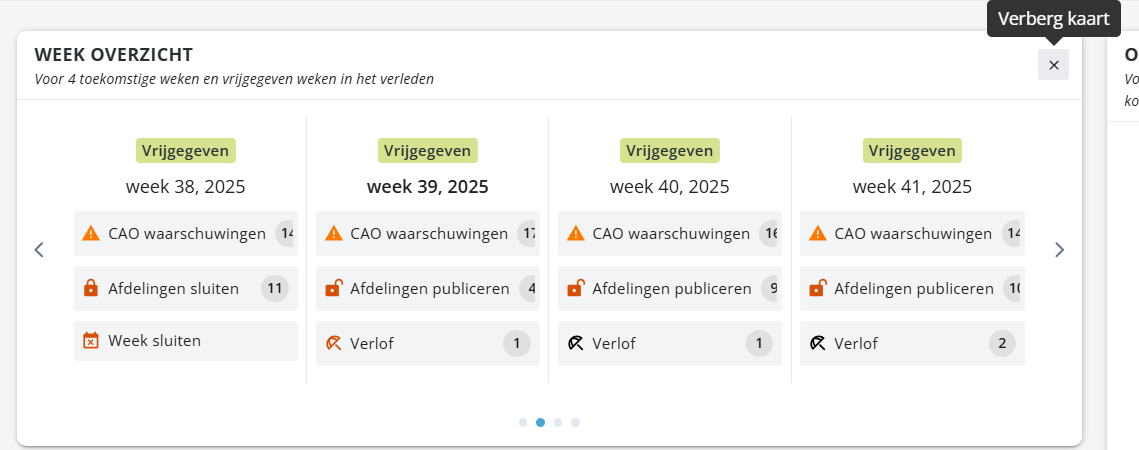
Klik op het kruisje met de beschrijving Verberg widget van de widget(s) die jij (tijdelijk) niet meer wil tonen. De widget verdwijnt direct van je dashboard.
Widget(s) terughalen
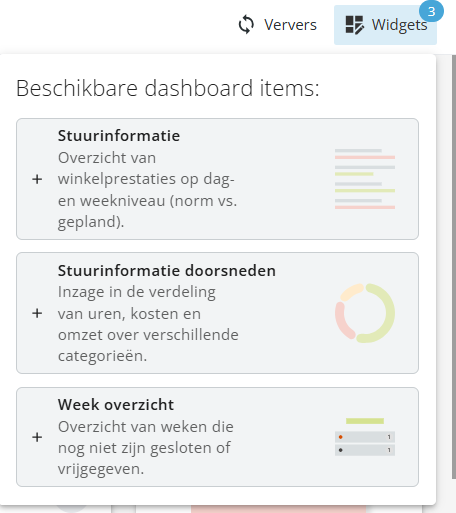
- Klik in de navigatiebalk op de knop Widgets. Er opent nu een menu waar alle widgets staan die eerder door jou (tijdelijk) zijn verwijderd.
- Klik op de widget die je weer zichtbaar wilt maken. Zodra je dit hebt gedaan staat de widget weer op het dashboard, en is deze weer te schuiven of te vergroten/verkleinen naar wens.