
Dashboard: Uitleg & Optimale werkwijze
In dit artikel lees je als planner, afdelingsleider en bedrijfsleider wat het nieuwe dashboard in PMT is, wat de voordelen zijn en welke onderdelen (widgets) je erop terugvindt. Nadat PMT in de beginfase goed is ingericht is dit hét startscherm/landingspagina om snel overzicht te krijgen, waarna je snel naar de juiste pagina's kunt navigeren om de benodigde acties uit te voeren.
Voordelen van het PMT-dashboard
- Direct inzicht in de voor jouw relevante openstaande taken binnen jouw winkel
- Het dashboard is volledig naar wens in te richten. Lees Je dashboard inrichten naar wens voor meer informatie
- Vanuit het dashboard kun je snel navigeren naar PMT-pagina's waar openstaande acties uitgevoerd moeten worden.
Klik in het hoofdmenu van PMT op Dashboard, en indien nodig op BETA Nieuw Dashboard als je nog op het oude dashboard bent. Is de knop Dashboard of het nieuwe dashboard niet voor jouw beschikbaar, maar wil je hier wel gebruik van maken? Dit heeft te maken met jouw winkelinstellingen of de rechten voor jouw PMT-account. Neem contact met ons op via ons klantenportaal.
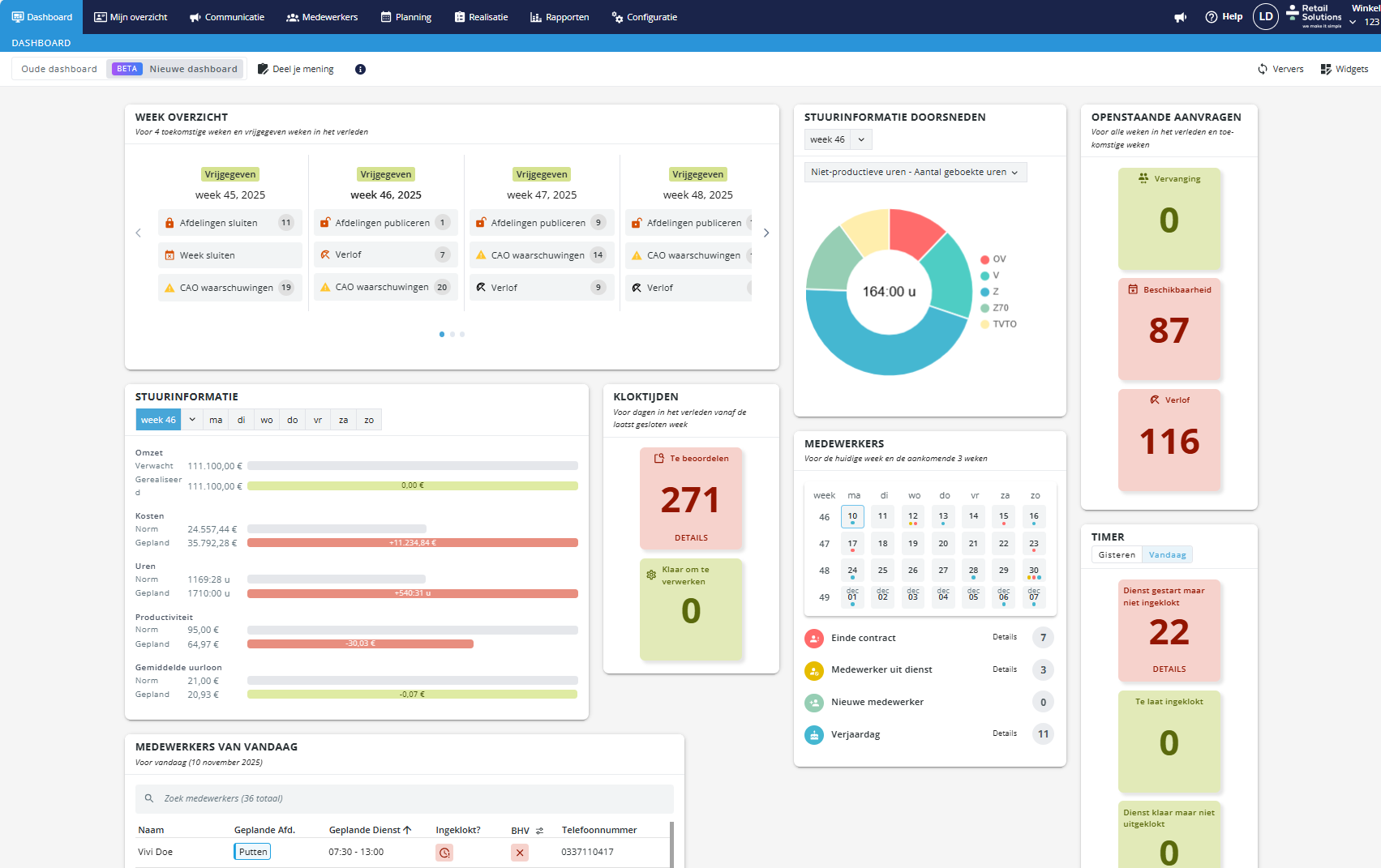
Dashboard uitleg
Het dashboard is een overzichtsscherm in PMT waarin de meest relevante stuurinformatie, taken, statusupdates en planningsoverzichten direct toegankelijk zijn. Het PMT dashboard is ontworpen om sneller inzicht te geven in wat er vandaag relevant is, welke taken openstaan, wie beschikbaar is, en om de prestaties of status per week te volgen.
Welke widgets kun je zien?
Dit zijn alle beschikbare widgets die je op het dashboard zou kunnen zien.
- Let op: afhankelijk van jouw rol in PMT zie je mogelijk niet alle widgets, maar alleen die widgets waarvoor je rechten hebt.
- Het dashboard geeft je inzicht tot een bepaalde hoogte, maar om openstaande acties uit te voeren kun je:
- Via het hoofdmenu in PMT naar de daadwerkelijke gaan waar de openstaande acties afgehandeld moeten worden.
- In sommige widgets kun je klikken op de knop Ga naar X (Bijvoorbeeld: Ga naar stuurinformatie) om zo de openstaande acties af te handelen.
| Widget Naam | Widget uitleg |
|---|---|
| Medewerkers | Overzicht van medewerkers die uit dienst gaan, nieuwe medewerkers, medewerkers waarvan het contract binnenkort afloopt en de verjaardagen. Lees Dashboard: Openstaande aanvragen & Medewerkers voor meer informatie. |
| Stuurinformatie Afdelingen | Overzicht van winkelprestaties op dagniveau of weekniveau (Norm vs. gepland). Lees Dashboard: Stuurinformatie Afdelingen & Doorsnedes voor meer informatie. |
| Stuurinformatie doorsneden | Inzage in de verdeling van uren, kosten en omzet over verschillende categorieën. Lees Dashboard: Stuurinformatie Afdelingen & Doorsnedes voor meer informatie. |
| Week overzicht | Weekoverzicht van weken die nog niet zijn gesloten of vrijgegeven, of andere openstaande acties hebben. Lees Dashboard: Week overzicht voor meer informatie. |
| Medewerkers van vandaag | Een overzicht van alle medewerkers van vandaag met hun geplande diensten, eventueel of ze ingeklokt zijn en of ze een geselecteerde competentie hebben. Lees Dashboard: Medewerkers van vandaag voor meer informatie. |
| Openstaande aanvragen | Laat het aantal openstaande Vervangingsaanvragen, beschikbaarheidsaanvragen en verlofaanvragen zien. Lees Dashboard: Openstaande aanvragen & Medewerkers voor meer informatie. |
| Kloktijden | Het aantal te beoordelen kloktijden en kloktijden met de status Klaar om te verwerken. Lees Dashboard: Kloktijden& Timer voor meer informatie. |
| Timer | Geeft een overzicht van het aantal medewerkers die nog niet hebben ingeklokt, te laat hebben ingeklokt of niet hebben uitgeklokt voor vandaag en gisteren. Lees Dashboard: Kloktijden& Timer voor meer informatie. |
Optimale werkwijze
Stap 1: Pas Je Dashboard inrichten naar wens. Er zijn veel mogelijkheden in PMT om het dashboard in te richten zodat het fijn is voor jou. Goed om te weten: Jouw instellingen voor het dashboard zijn account gebonden, wat betekent dat ze bewaard blijven voor al jouw volgende bezoeken.
Stap 2: Bezoek het dashboard dagelijks.
- Krijg iedere dag 1 of meerdere keren overzicht over alle openstaande acties in PMT.
- Behandel op tijd alle openstaande acties om de maximale voordelen uit PMT te halen.
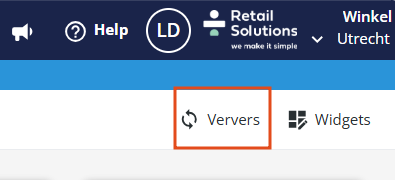
Stap 3: Dashboard verversen - voordat je openstaande acties afhandelt! Uiteraard wordt het dashboard automatisch ververst wanneer je naar de pagina toegaat, maar ook terwijl je op de pagina bent kan het nodige wijzigen. Voor een up-to-date overzicht is het daarom belangrijk dat je het dashboard ververst. Dit doe je door recht bovenin de pagina te klikken op Ververs. Dit zorgt ervoor dat alle informatie op het dashboard direct wordt bijgewerkt. Dit is een essentiële stap omdat dit volledige up-to-date informatie geeft over alle openstaande activiteiten.
Stap 4: Openstaande acties afhandelen: Bekijk per widget hoeveel openstaande acties er nog zijn. Is dit meer dan 0? Ga aan de slag!